Vous pouvez modifier les options de l'émulateur, même après avoir fermé le panneau de l'émulateur.
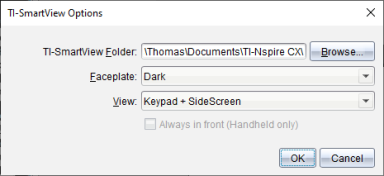
| 1. | Dans la version enseignant du logiciel, sélectionnez Fichier > Réglages > Options TI-SmartView™. |
La boîte de dialogue Options TI-SmartView™ s'ouvre.
Dans la version élève du logiciel, cliquez sur Fichier > Réglages > Options clavier.
La boîte de dialogue Options clavier s'affiche.
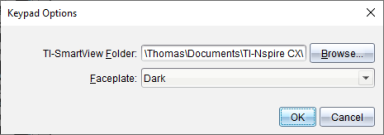
| 2. | Cliquez sur Parcourir pour changer le dossier où les classeurs sont enregistrés et ouverts dans le dossier Mes classeurs lors de l'utilisation de l'émulateur. |
Important : Si vous changez l'emplacement de TI-SmartView™, vous devez également copier ou déplacer le dossier MyLib et le coller dans le nouvel emplacement pour voir les objets de la librairie.
L'emplacement par défaut de MyLib est :
| • | Windows® : Documents\TI-Nspire\MyLib. |
| • | Sur Mac® : Documents/TI-Nspire/MyLib. |
Remarque : Fermez puis ouvrez à nouveau l'application TI-Nspire™ pour que les librairies prennent en compte la modification.
| 3. | Cliquez sur ¤ pour afficher le menu et sélectionner une façade. |
| 4. | Dans la version enseignant du logiciel, cliquez sur ¤ pour afficher le menu et sélectionner une vue. Si vous sélectionnez Unité uniquement, cochez Toujours au premier plan pour maintenir cette fenêtre au-dessus de toutes les autres applications ouvertes. |
| 5. | Cliquez sur OK pour enregistrer les réglages. |