Utilisation de l’espace de travail de la calculatrice
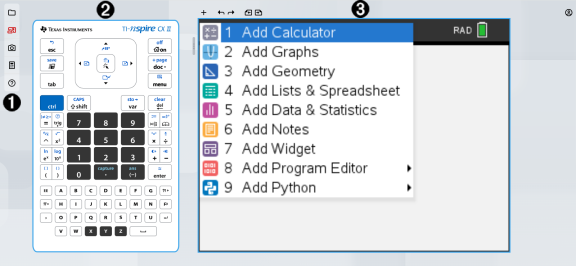
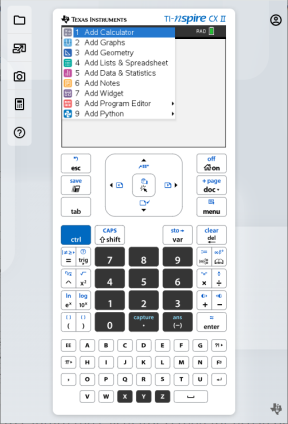
L’espace de travail de la calculatrice TI-Nspire™ CX II en ligne comprend trois zones principales :
 Barre de fonctions
 Clavier de la calculatrice
 Espace de travail de la calculatrice
Focalisation sur l’écran
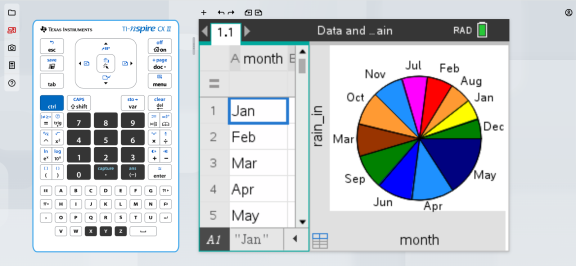
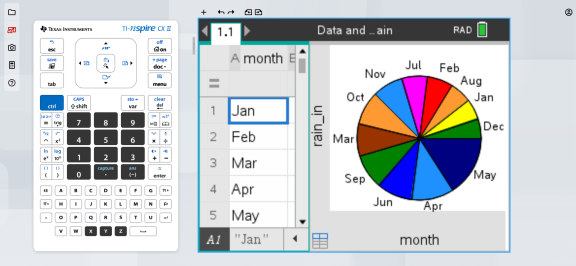
Lorsque vous travaillez avec la calculatrice, la zone de l’écran avec laquelle vous avez interagi en dernier est mise en surbrillance avec un contour bleu. Toute frappe ou tout raccourci clavier n’affectera que cette partie de l’écran, si disponible.
Pour modifier le focus, cliquez sur un des deux côtés.
Focalisez sur le clavier de la calculatrice :
Focalisez sur l’écran de la calculatrice :
Barre de fonctions
|
À |
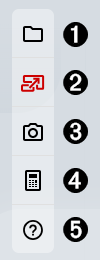
Menu Classeur
Voir Gestion des classeurs pour plus d’informations. |
||||||||||||
|
Á |
Grand écran : Permet de basculer entre la vue grand écran par défaut et la vue calculatrice complète.
|
||||||||||||
|
 |
Capture d'écran : Permet d’effectuer une capture de l’écran de calcul pour l’utiliser dans d’autres applications. Pour plus d’informations, reportez-vous à la section Capture de l’écran de calculatrice. |
||||||||||||
|
à |
Connexion : Lance l’application TI-Nspire™ CX II Connect dans un nouvel onglet où vous pouvez connecter votre unité nomade TI-Nspire™ CX pour capturer des écrans, transférer des fichiers .tns et mettre à jour le système d’exploitation (OS). |
||||||||||||
|
Ä |
Menu Aide
|
Outils du classeur

|
À |
Insérer : Vous permet d’insérer une activité, une page ou une application dans le classeur. |
|
Á |
Annuler/Rétablir : Permet d’annuler ou de rétablir l’action précédente. |
|
 |
Page précédente/Page suivante : Permet de naviguer entre les pages de votre classeur. |
Barre de redimensionnement
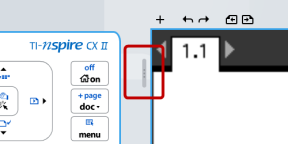
Vous pouvez déplacer la barre de redimensionnement vers la gauche ou la droite pour modifier dynamiquement la taille du clavier et espace de travail pour répondre à vos besoins.
Informations du compte et Déconnexion
Cliquez sur l’icône Informations du compte  pour ouvrir une boîte de dialogue qui affiche des informations de base de votre compte.
| • | Informations du compte : Votre adresse e-mail/nom d’utilisateur de compte Texas Instruments. |
| • | Expiration de l’abonnement : La date à laquelle votre abonnement Texas Instruments expirera. |
| • | Bouton DÉCONNEXION : L’option de déconnexion vous déconnectera de tout produit Texas Instrument auquel votre compte a accès. |
Cliquez n’importe où à l’écran, à l’exception du bouton DÉCONNEXION ou appuyez sur le bouton esc de votre clavier pour revenir à l’espace de travail de la calculatrice.