Gestion des classeurs
La gestion des classeurs avec la calculatrice en ligne TI-Nspire™ CX II est légèrement différente de celle d'une unité nomade. Étant donné que votre travail est basé sur une session de navigateur, aucun fichier actif n’est utilisé.
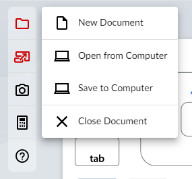
Par conséquent, les fonctions Nouveau, Ouvrir, Enregistrer et Fermer sont exécutées avec la barre de fonctions au lieu des options du menu Classeurs > Fichier ou du bouton X. Ces options ont été désactivées dans le menu Fichier et le X a été supprimé du coin supérieur droit comme illustré ci-dessous.
|
|
|
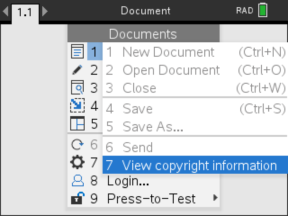
ATTENTION : Les modifications que vous apportez à un classeur ne sont pas enregistrées automatiquement. Elles n’existent que dans la session de navigateur actuelle. Vous devez les enregistrer manuellement (voir la section Enregistrer sur l’ordinateur ci-dessous) afin de saisir les modifications depuis le dernier enregistrement.
Notez également que :
| • | Chaque classeur est constitué d'une à trente activités. |
| • | Une activité peut comporter de 1 à 50 pages. |
| • | Chaque page peut être divisée en quatre espaces de travail. |
| • | Chaque espace de travail peut contenir une des applications TI-Nspire™ (Calculs, Représentation graphique, Géométrie, Tableur & listes, Données & statistiques, Éditeur mathématique, Éditeur de programmes et Python). |
Nouveau classeur
Remarque : Ces étapes concernent la page de l’espace de travail. Vous pouvez également créer un classeur sur la page d’invite Classeur.
Pour créer un classeur
| 1. | Cliquez sur l’icône Classeur  dans la barre de fonctions. dans la barre de fonctions. |
| 2. | Cliquez sur Nouveau classeur. |
L’espace de travail se rafraîchit et affiche un classeur vide.
Ouvrir à partir de l’ordinateur
Remarque : Ces étapes concernent la page de l’espace de travail. Vous pouvez également ouvrir un classeur existant sur la page d’invite Classeur.
Pour ouvrir un classeur
| 1. | Cliquez sur l’icône Classeur dans la barre de fonctions. |
| 2. | Cliquez sur Ouvrir à partir de l’ordinateur. |
| 3. | Sélectionnez le fichier que vous souhaitez ouvrir et cliquez sur Ouvrir. |
L’espace de travail se réactualisera et affichera le classeur que vous avez choisi.
Enregistrer sur l'ordinateur
Pour enregistrer un classeur
| 1. | Cliquez sur l’icône Classeur dans la barre de fonctions. |
| 2. | Cliquez sur Enregistrer sur l'ordinateur. |
| 3. | Sélectionnez l'emplacement où vous souhaitez enregistrer le classeur. |
| 4. | Saisissez un nom pour le classeur et cliquez sur Enregistrer. |
Si vous utilisez un nom de classeur existant, vous serez invité à écraser le classeur.
S’il y a des modifications non enregistrées dans votre classeur, vous serez invité à enregistrer ce classeur si vous essayez de :
| • | créer un classeur ; |
| • | ouvrir un classeur existant ; |
| • | ou fermer le classeur actuel. |
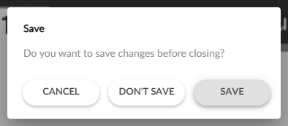
Si vous essayez de fermer ou de recharger l’onglet ou la fenêtre du navigateur, une boîte de dialogue du navigateur s’affiche pour indiquer que des modifications n’ont pas été enregistrées. Vous pouvez ensuite choisir de continuer sans enregistrer, ou annuler et enregistrer les dernières modifications.
Fermer le classeur
Pour fermer un classeur
| 1. | Cliquez sur l’icône Classeur dans la barre de fonctions. |
| 2. | Cliquez sur Fermer le classeur. |
Vous serez renvoyé à la page d’invite Classeur pour ouvrir un classeur depuis votre ordinateur ou créer un nouveau classeur.