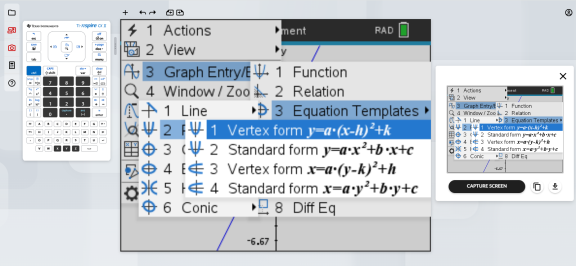
Après avoir créé du contenu dans l’une des applications de la calculatrice, vous pouvez effectuer une capture de l’écran de la calculatrice pour l’enregistrer ou le partager avec d’autres personnes.
Pour effectuer une capture d’écran de la calculatrice :
| 1. | Cliquez sur l’icône Capture d’écran  dans la barre d’outils Fonction. dans la barre d’outils Fonction. |
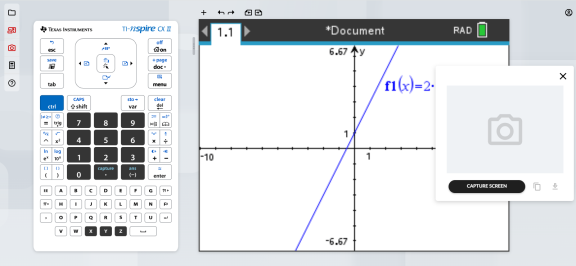
| 2. | Cliquez sur le bouton EFFECTUER UNE CAPTURE D’ÉCRAN. |
L’écran actuel de la calculatrice s’affichera.
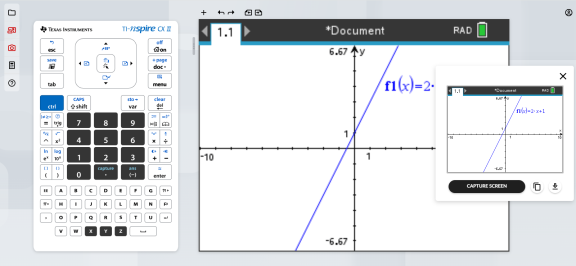
Remarque : Vous ne pouvez effectuer qu’une seule capture d’écran à la fois. Pour réaliser une capture d’écran, effectuez les modifications nécessaires sur la calculatrice et cliquez à nouveau sur le bouton EFFECTUER UNE CAPTURE D’ÉCRAN.
| 3. | Cliquez sur l’un des boutons suivants : |
 - Copie l’écran actuel dans le presse-papiers de l’ordinateur et utilise l’image dans d’autres applications.
 - Enregistre l’écran actuel sur votre ordinateur.
Vous pouvez également glisser-déposer l’image vers d’autres applications telles que Google docs, Microsoft Word, etc.
Astuce : Pour voir l’ensemble de l’espace de travail de la calculatrice lors de la capture de l’écran, utilisez la barre de redimensionnement pour réduire la taille du clavier jusqu’à ce que l’espace de travail ne soit plus bloqué par la fenêtre contextuelle de capture d’écran.