Passage au mode Test avec un code test
Remarque : Cela s’applique à l’application TI-Nspire™ pour iPad® et à l’application TI-Nspire™ CAS pour iPad®, sauf indication contraire. Si vous ne connaissez pas le code test, vous pouvez l’obtenir en utilisant la méthode Choisir les restrictions.
|
1.
|
Appuyez sur  , puis sur . , puis sur . |
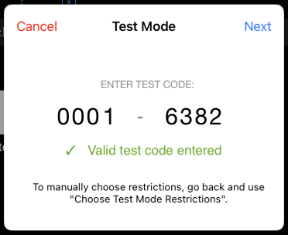
La boîte de dialogue Mode examen s’ouvrira alors avec le code TI Factory Default 0001-6382 saisi par défaut.
|
2.
|
Saisissez votre code test à huit chiffres. |
Si le code est valide, une coche verte s’affiche.
Lorsque le code est validé, il est stocké et s’affiche lors du prochain appel de la boîte de dialogue Entrer code Test.
Les mêmes codes de test sont utilisés à la fois pour l’application TI-Nspire™ pour iPad® et l’application TI-Nspire™ CAS pour iPad®, ainsi que pour les unités nomades et le logiciel pour ordinateur TI-Nspire™ CX II. Les paramètres CAS et Mode arithmétique exact sont ignorés, le cas échéant.
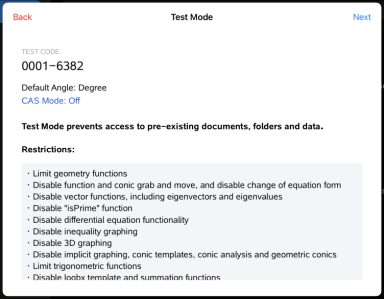
L’écran Récapitulatif s’affiche pour vous permettre d’examiner les restrictions. Tapez sur si vous devez entrer un code différent.
|
5.
|
Sur l’invite de l’application, appuyez sur . |

|
•
|
Les données de presse-papiers préexistantes sont supprimées. |
|
•
|
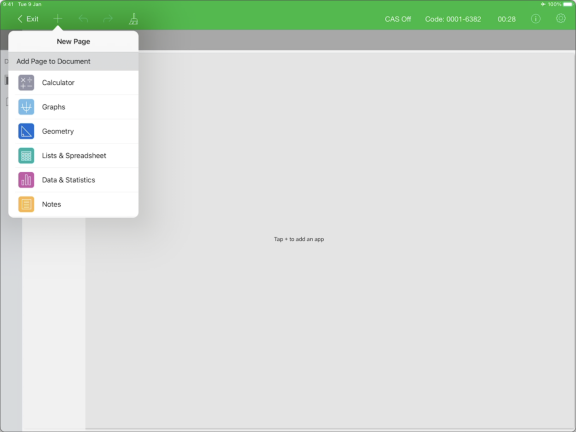
Une barre de titre verte indique que le logiciel est en mode Test. Elles affichent l’icône Quitter, les icônes Annuler/Rétablir, l’icône Effacer Classeur, le statut du mode CAS ou Arithmétique Exacte (le cas échéant), Code Test, le temps écoulé pendant la session de test, l’icône Information Test Mode et l’icône Paramètres. |
Examen Exemples de codes
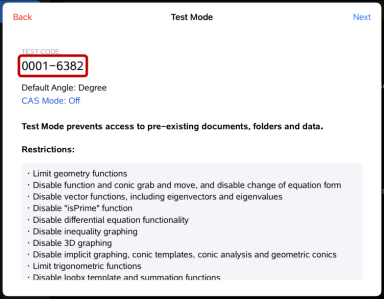
Restrictions d’usine TI par défaut
|
•
|
Mode Angle par défaut = Degré |
|
•
|
Le Solveur numérique et les curseurs sont activés |
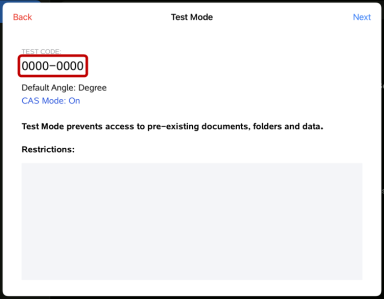
Restrictions minimales
|
•
|
Mode Angle par défaut = Degré |
|
•
|
Toutes les restrictions désactivées |
Restrictions maximales
|
•
|
Mode Angle par défaut = Degré |
|
•
|
Toutes les restrictions sont activées |
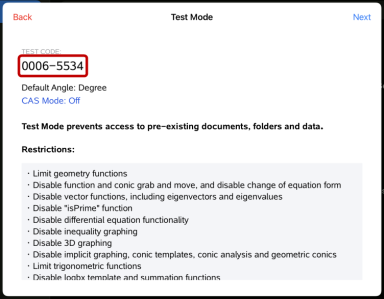
Remarque : Le code test des restrictions maximales changera si des restrictions supplémentaires sont ajoutées à l’avenir.