Passage au mode Test en choisissant les restrictions
Remarque : Cela s’applique à l’application TI-Nspire™ pour iPad® et à l’application TI-Nspire™ CAS pour iPad®, sauf indication contraire. Si vous avez déjà un code test, vous pouvez utiliser la méthode Saisir le code Test.
|
1.
|
Sélectionnez  , puis choisissez . , puis choisissez . |
La boîte de dialogue Restrictions mode examen s’ouvrira alors.

|
2.
|
Sélectionnez que vous souhaitez utiliser. Les unités disponibles sont degré et radian. |
|
3.
|
Sélectionnez le que vous souhaitez utiliser. (Application TI-Nspire™ CAS pour iPad® seulement) |
|
•
|
active les fonctions CAS et permet la manipulation des symboles. |
|
•
|
La sélection d’ permet d'obtenir des résultats exacts en termes de fractions, p et de radicaux ‡. |
|
•
|
désactive le CAS et les résultats exacts. |
|
4.
|
Appuyez sur l’interrupteur à bascule pour activer  ou désactiver ou désactiver  chaque restriction selon les besoins. chaque restriction selon les besoins. |
Le code Test se mettra automatiquement à jour en fonction de vos sélections.
Remarque : Pour connaître la liste détaillée des restrictions, consultez la page Présentation des restrictions du mode Test.
|
6.
|
Sur l’invite de l’application, appuyez sur . |

|
•
|
Les données de presse-papiers préexistantes sont supprimées. |
|
•
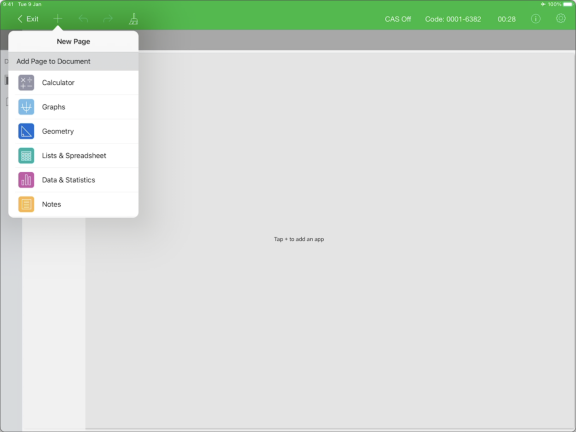
|
Une barre de titre verte indique que le logiciel est en mode Test. Elles affichent l’icône Quitter, les icônes Annuler/Rétablir, l’icône Effacer Classeur, le statut du mode CAS ou Arithmétique Exacte (le cas échéant), Code Test, le temps écoulé pendant la session de test, l’icône Information Test Mode et l’icône Paramètres. |