Remarque : Pour éviter d’obtenir des résultats inattendus lorsque vous utilisez cette fonctionnalité, assurez-vous que le paramètre du classeur « Format Réel ou Complexe » est défini sur Réel.
Vous pouvez utiliser l’application Graphiques pour accéder à la zone comprise entre les courbes.
Lorsque vous calculez l’aire de la partie située entre des courbes, chaque courbe doit être :
| • | Une fonction par rapport à x. |
- ou -
| • | Une équation sous la forme y =, y compris les équations y = définies dans une zone de texte ou un modèle d’équation de conique. |
 Définir la zone délimitée (zone située ente les courbes)
| 1. | Ouvrez une nouvelle page Graphiques. |
| 2. | Appuyez sur sin et x, puis sur ENTRÉE. |
| 3. |
 Tapez sur . Tapez sur . |
| 4. | Appuyez sur cos et x, puis sur ENTRÉE. |
Pour cet exemple, la représentation graphique montre maintenant les fonctions f1(x)=sin(x) et f2(x)=cos(x).
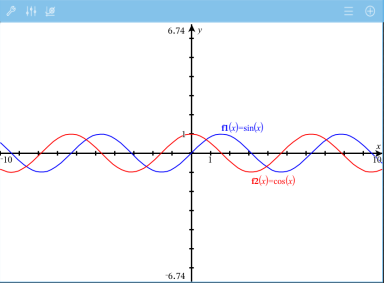
| 5. | Tapez sur Outils  , puis allez sur Analyser la représentation graphique > Zone délimitée. , puis allez sur Analyser la représentation graphique > Zone délimitée. |
L’outil Zone délimitée  apparaît dans la barre d’outils de l’application. Vous êtes invité à configurer les bornes inférieures et supérieures.
| 6. | Tapez ou faites glisser deux points pour définir les bornes. |
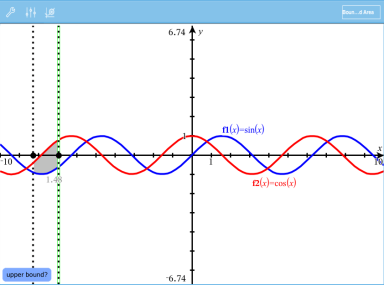
La zone devient ombrée et la valeur de l’aire s’affiche. La valeur est toujours positive, quel que soit le sens de l’intervalle.
Utilisation des zones ombrées
À mesure que vous modifiez les bornes ou redéfinissez les courbes, l’ombrage et la valeur de l’aire sont mis à jour.
| • | Pour modifier la borne supérieure ou inférieure, faites-la glisser ou tapez de nouvelles coordonnées. Vous ne pouvez pas déplacer une borne qui se trouve sur une intersection. Toutefois, le point se déplace automatiquement à mesure que vous modifiez ou manipulez les courbes. |
| • | Pour redéfinir une courbe, vous pouvez soit la manipuler en la faisant glisser, soit modifier son expression dans la ligne de saisie. |
Remarque : Si une extrémité se trouvait initialement sur une intersection et si les fonctions redéfinies ne se rencontrent plus, l’ombrage et la valeur de l’aire disparaissent. Si vous redéfinissez la ou les fonctions de manière à ce qu’il y ait un point d’intersection, l’ombrage et la valeur de l’aire réapparaissent.
| • | Pour supprimer ou masquer une zone, tapez pour sélectionner la zone délimitée, puis tapez de nouveau pour voir le menu contextuel. À partir du menu contextuel, vous pouvez supprimer la zone délimitée. |
| • | Pour changer la couleur et d’autres attributs, tapez sur l’inspecteur d’objets une fois que la zone ombrée est sélectionnée. |