Remarque : Cette fonction est proposée en option. Si vous vous connectez avec Google, TI n’enregistre aucune de vos données utilisateur.
Pour utiliser votre compte Google Drive pour enregistrer des captures d’écran ou transférer des fichiers tns
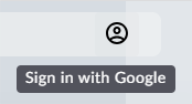
| 1. | Cliquez sur l’icône Sign in with Google dans la partie supérieure droite de n’importe quelle page. |
| 2. | Dans la fenêtre contextuelle Sign in with Google, effectuez le processus de connexion pour vous connecter à Google Drive. |
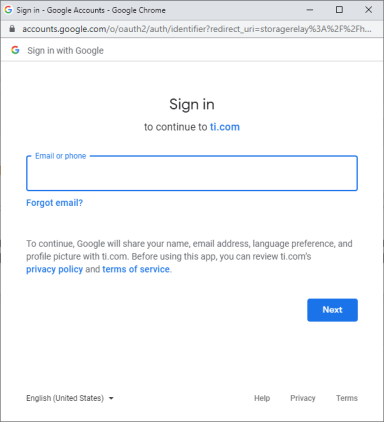
| 3. | Lorsque vous êtes invité(e) à accéder à la boîte de dialogue standard du compte Google, cochez la case de l’option pour autoriser l’application à accéder à votre Google Drive pour transférer des fichiers vers ou depuis votre ordinateur. |

Une fois la connexion réussie, l’icône de connexion aura une coche verte et pourra ensuite être utilisée pour se déconnecter de votre compte Google Drive.

Remarque : Lorsque vous utilisez Google Drive pour des captures d’écran ou des transferts de fichiers, vous devez d’abord créer le ou les dossiers que vous souhaitez utiliser dans Google Drive.
Déconnexion de TI-Nspire™ CX II Connect de Google Drive
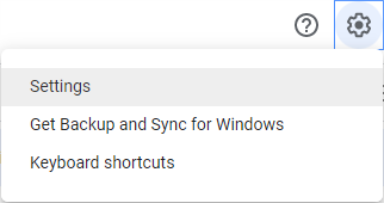
| 1. | Dans Google Drive, cliquez sur l’icône des réglages et sélectionnez Réglages. |
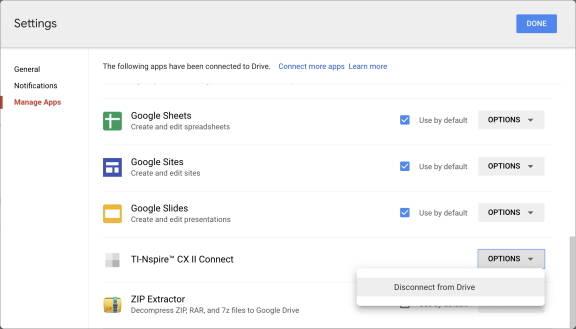
| 2. | Dans la boîte de dialogue Réglages, cliquez sur Gérer les applications. |
| 3. | Localisez l’application TI-Nspire CX II Connect dans la liste, puis cliquez sur OPTIONS > Déconnecter du lecteur. |
| 4. | Dans la boîte de dialogue de confirmation, cliquez sur DÉCONNECTER. |
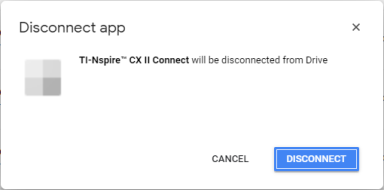
L’application TI-Nspire™ CX II Connect sera supprimée de la liste.
| 5. | Cliquez sur TERMINÉ. |