Pour transférer des fichiers vers ou depuis l’ordinateur
| 1. | Accédez à la page FILE TRANSFER. |
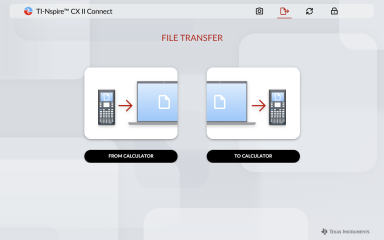
| 2. | Cliquez sur FROM CALCULATOR ou TO CALCULATOR et suivez les instructions correspondantes ci-dessous. |
Remarque : Seuls les fichiers .tns peuvent faire l’objet d’un transfert. Les autres types de fichiers ne seront pas affichés. De plus, les fichiers de la calculatrice doivent se trouver dans le dossier Mes documents et non dans un sous-dossier.
 Transfert des fichiers depuis la calculatrice vers l’ordinateur
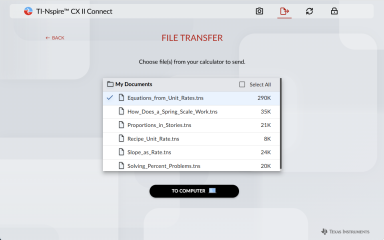
Choisissez le ou les fichiers dans le dossier Mes documents de la calculatrice que vous souhaitez envoyer vers l’ordinateur.
Remarque : Cochez ou décochez la case Select All pour mettre en surbrillance ou effacer la sélection de tous les fichiers.
Pour transférer des fichiers vers Google Drive
| 1. | Cliquez sur TO COMPUTER. |
| 2. | Cliquez sur le dossier dans lequel vous souhaitez enregistrer les fichiers et cliquez sur Select Folder. |
| 3. | Lorsque vous êtes invité(e) à autoriser le site à afficher les fichiers, cliquez sur View files. |
| 4. | Lorsque vous êtes invité(e) à enregistrer les modifications apportées au dossier de destination, cliquez sur Save changes. |
Remarque : Si vous transférez des fichiers déjà présents sur l’ordinateur, une copie du fichier sera créée avec un numéro ajouté au nom du fichier.
| 5. | Lorsque la liste Files Sent s’affiche, vous pouvez cliquer sur SEND MORE FILES ou sur le lien BACK pour sélectionner plus de fichiers à transférer. |
Transfert des fichiers de l’ordinateur vers la calculatrice
| 6. | Cliquez sur FROM GOOGLE DRIVE ou FROM COMPUTER. |
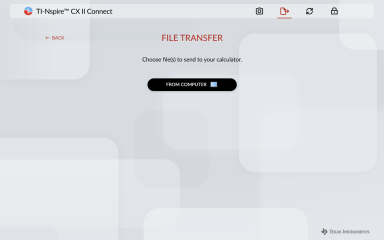
| 7. | Localisez et sélectionnez le ou les fichiers à transférer. |
Remarque : Si vous transférez des fichiers déjà présents sur la calculatrice, une copie du fichier sera créée avec un numéro ajouté au nom du fichier.
| 8. | Lorsque la liste Files Sent s’affiche, vous pouvez cliquer sur SEND MORE FILES ou sur le lien BACK pour sélectionner plus de fichiers à transférer. |
Remarque : Si vous transférez des fichiers déjà présents sur la calculatrice, une copie du fichier sera créée avec un numéro ajouté au nom du fichier.
| 9. | Une invite s’affiche avec les options suivantes sur la calculatrice : |
Open - Ouvre le fichier qui a été transféré.
Go To - Ouvre le dossier Mes documents et met en surbrillance le fichier qui a été transféré.
OK - Efface l’invite.
Remarque : Si vous transférez plusieurs fichiers, l’invite s’appliquera uniquement au dernier fichier transféré.
Dépannage du transfert de fichiers
| • | L'envoi de fichiers .tns vers et depuis des dossiers imbriqués sur une calculatrice n'est pas pris en charge. Le fichier .tns doit se trouver dans le dossier Mes documents de la calculatrice pour accéder au fichier. |
| • | Si un emplacement n'est pas disponible. Ce message s'affiche lors du transfert d'un fichier .tns vers un ordinateur ou un emplacement réseau, car l'envoi de fichiers vers un emplacement contenant des fichiers système n'est pas pris en charge (par exemple C:\, C:\Desktop, etc.). Pour éviter cela, créez un nouveau dossier ou choisissez un autre dossier pour transférer vos fichiers. |