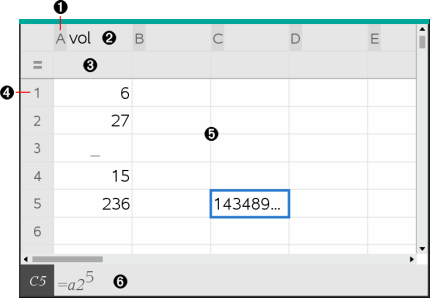
Taulukon jokaisen sarakkeen päällä on sarakkeen kirjaintunnus ja jokaisen rivin vasemmalla puolella on rivin numero. Taulukon kaksi ylintä riviä ja rivien numerot pysyvät paikallaan, kun vierität taulukkoa. Voit nimetä datasarakkeen, jolloin voit käyttää sitä listamuuttujana TI-Nspire™-sovelluksissa.
|
À |
Sarakkeen viitekirjain |
|
Á |
Sarakkeen nimen solu, joka määrittää sarakkeen listamuuttujaksi |
|
 |
Solu kaavalle, jolla voit luoda datasarakkeen |
|
à |
Rivin viitenumero |
|
Ä |
Runkosolut – Listassa olevat tyhjät elementit on merkitty alaviivalla (”_”). Arvot, jotka eivät mahdu solun leveyteen, on typistetty (143489...). Saat arvon kokonaan näkyviin liikuttamalla osoitinta solun päälle. |
|
Å |
Syöttörivi (sisältää nykyisen solun soluviitteen) |
Voit valita jonkin solun ja tarkastella tai muokata sen sisältöä. Kun taulukko on suurempi kuin Listat & taulukot -sovelluksen työalue, voit siirtyä taulukon muihin osiin Tab-painikkeella ja pikavalintapainikkeilla.
| ▶ | Tab-painike siirtää taulukon työalueen (data-alueen) ja sarakkeiden nimien ja kaavojen (nimeämisalueen) välillä. |
| ▶ | Voit siirtyä samalla kertaa useiden solujen yli painikkeilla Page up, Page Dn, Home jaEnd. |
Kämmenlaite: Paina painikkeita / 9(Page up), / 3 (Page Dn), / 7 (Home) ja / 1 (End).
| ▶ | Voit valita jonkin tietyn solun Siirry-komennolla, jonka löydät Toiminnot-valikosta. Kirjoita solun sarakekirjain ja rivin numero (esim. G16). |
| ▶ | Siirrä valittu solu muokkaustilaan painamalla Enter. |
| ▶ | Vierityspalkkia vetämällä voit liikkua pystysuunnassa muuttamatta valittua solua tai soluryhmää. |