Para conectarse con la red de TI-Nspire™ CX Navigator™, debe iniciar sesión desde su dispositivo portátil. Antes de poder iniciar sesión, el profesor debe realizar las siguientes tareas:
| • | Iniciar una sesión de clase en su equipo. |
| • | Proporcionarle el nombre de la red de la clase, un nombre de usuario y, de ser necesario, una contraseña. |
Nota: Use este método para iniciar sesión en la red si el sistema operativo del dispositivo portátil es la versión 3.2 o una posterior.
Cómo iniciar sesión en la red
| 1. | Conecte el adaptador inalámbrico o el soporte inalámbrico en el dispositivo portátil. |
| 2. | Asegúrese de que el dispositivo portátil TI-Nspire™ CX II esté listo para el inicio de sesión. (El icono  está parpadeando). está parpadeando). |
| 3. | Realice una de las siguientes acciones: |
| • | En la pantalla Inicio, presione 5 5. |
| • | Con un documento abierto, presione ~ 8. |
Se abre el cuadro de diálogo Iniciar sesión en la clase y aparece la última red asociada con el cliente inalámbrico.
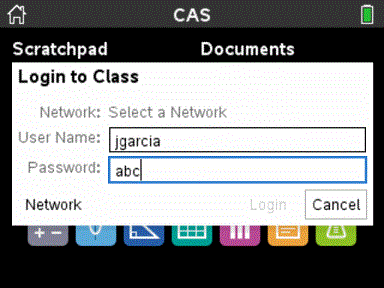
Nota: Si el dispositivo portátil está conectado al equipo mediante un cable USB, no aparecen nombres de red en la pantalla y es posible continuar con el inicio de sesión.
| 4. | Si el nombre de la red que aparece es correcto, haga clic en Iniciar sesión. Si la red no es correcta, haga clic en Red. |
Las pantallas de los dispositivos portátiles muestran el último cliente inalámbrico al que estuvieron conectados y también muestran otras redes al alcance.
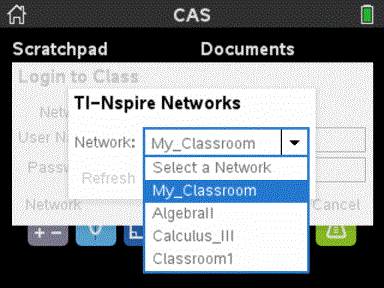
| 5. | Seleccione la red de la lista y haga clic en Conectar. |
La pantalla de inicio de sesión muestra el estado de conexión y muestra el nombre de la red cuando la conexión es correcta.
| 6. | Escriba su nombre de usuario y contraseña. |
| 7. | Seleccione Iniciar sesión. |
Aparece la pantalla Inicio de sesión satisfactorio.
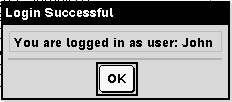
| 8. | Haga clic en OK. |
Iconos de estado de inicio de sesión del dispositivo portátil TI-Nspire™
Los iconos de las pantallas de los dispositivos portátiles TI-Nspire™ CX II y TI-Nspire™ CX II CAS indican el estado de comunicación entre el dispositivo portátil y el punto de acceso, adaptador inalámbrico, soporte inalámbrico o red de TI-Navigator™. Los iconos indican el estado como sigue.
|
Icono |
Estado |
Significado |
|
|
Parpadeando |
El dispositivo portátil está buscando un punto de acceso. |
|
|
Fijo |
El dispositivo portátil ha encontrado un punto de acceso. |
|
|
Fijo |
El dispositivo portátil no se está comunicando con el adaptador o soporte. Desconecte el dispositivo portátil del adaptador o soporte, espere a que desaparezca el icono y después vuelva a conectar el dispositivo portátil en el adaptador o soporte. |
|
|
Parpadeando |
El dispositivo portátil está conectado a la red y está listo para iniciar sesión. |
|
|
Fijo |
El dispositivo portátil ha iniciado sesión en la red. |


