| 1. | Presione » para abrir la página de gráficos en el bloc de notas , si no es que ya está abierta. |
De manera predeterminada, se muestra la línea de ingreso. La línea de ingreso muestra el formato necesario para escribir una relación. El tipo de gráfico predeterminado es Función, entonces la fórmula f1(x)= se muestra.
Si la línea de ingreso no se muestra, presione Ctrl + G o presione b 2 3 para mostrar la línea de ingreso y escriba una expresión para graficar.
| 2. | Presione b > Editar/Ingresar Gráfico y seleccione un tipo de gráfico. |
Por ejemplo:
| • | Para graficar una ecuación de un círculo, presione b > Entrada de gráfico/Editar > Ecuación > Círculo> (x-h)2 + (y-k)2 = r2 o presionar b 3 2 3 1. Complete la ecuación y presione · para dibujar el círculo. |
| • | Para graficar una función, presione b > Entrada de gráfico/Editar > Función o presione b 3 1. |
La línea de ingreso cambia para mostrar el formato de expresión para el tipo de gráfico especificado. Puede especificar varias relaciones para cada tipo de gráfico.
| 3. | Escriba una expresión y los demás parámetros necesarios para el tipo de gráfico. |

| 4. | Presione · para graficar la relación, o presione ¤ para agregar otra relación. Si es necesario, puede presionar b 4 para escoger una herramienta en el menú Ventana/Zoom y ajuste el área de observación. |
Cuando grafique la relación, la línea de ingreso desaparece para mostrar una vista despejada del gráfico. Si selecciona o traza un diagrama, la relación que define el diagrama se muestra en la linea de ingreso. Puede modificar un diagrama definiendo una relación o seleccionado y cambiando el gráfico.
Conforme grafique varios diagramas, la relación que los define se mostrará para cada uno de ellos. Puede definir y graficar un máximo de 99 relaciones de cada tipo.
| 5. | Utilice la tecla b para explorar y analizar la relación para: |
| • | Trazar la relación. |
| • | Encontrar puntos de interés. |
| • | Asignar una variable en la expresión a un deslizador. |
Cómo ver la Tabla
| ▶ | Para mostrar una tabla de valores correspondiente a los diagramas actuales, presione b > Tabla > Tabla de pantallas divididas (b 7 1). |
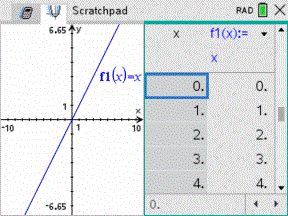
| ▶ | Para esconder la tabla, haga clic en el lado del gráfico de la pantalla, y luego presione b > Tabla > Eliminar tabla (b 7 2). Puede presionar también Ctrl + T. |
| ▶ | Para redimensionar columnas, haga clic en la tabla y presione b > Acciones > Redimensionar (b 1 1). |
| ▶ | Para eliminar una columna, edite una expresión, o edite la configuración de la tabla, haga clic en la tabla y presione b > Tabla (b 2). |
Cómo cambiar la apariencia de los ejes
Al trabajar con gráficos, los ejes cartesianos se muestran de manera predeterminada. Puede cambiar la apariencia de los ejes de las siguientes formas:
| 1. | Presione b 4 y escoja la herramienta Zoom para usarla. |
| 2. | Seleccione los ejes y presione / b 2 para activar la herramienta Atributos. |
| a) | Presione £ or ¤ para moverse hasta el cambio de atributo. Por ejemplo, escoja el atributo estilo fin. |
| b) | Presione ¡ or ¢ para escoger el lado al que se aplicará. |
| c) | Cambie los demás atributos de los ejes según lo requiera su trabajo, y luego presione · para salir de la herramienta de atributos. |
| 3. | Ajuste la escala de los ejes y sus divisiones manualmente. |
| a) | Haga clic y mantenga presionada una marca de división y muévala sobre el eje. El espacio entre marcas, y su número, aumenta o (disminuye) en ambos ejes. |
| b) | Para ajustar la escala y el espacio entre marcas en un solo eje, presione y mantenga presionada g, y luego agarre y arrastre la marca en ese eje. |
| 4. | Cambie los valores finales de los ejes haciendo doble clic en ellos y escribiendo los nuevos valores. |
| 5. | Ajuste la ubicación de los ejes. Para mover los ejes existentes sin cambiarlos de tamaño y sin modificar su escala, haga clic en un lugar vacío de la pantalla y arrástrela hasta que los ejes estén en el lugar deseado. |
| 6. | Cambie la escala de los ejes presionando b > Ventana/Zoom > Configuración de Ventana (b 4 1). |
Escriba los valores de su preferencia sobre los valores actuales para x-min, x-max, y-min, y-max, Xescala, y Yescala y haga clic en Aceptar.
| 7. | Presione b > Ver > Ocultar Ejes (b 2 1) para ocultar o mostrar los ejes. |
| • | Si los ejes se muestran en la página, al escoger esta herramienta se ocultan. |
| • | Si los ejes se encuentran ocultos en la página, al escoger esta herramienta se vuelven a mostrar. |
Cómo trazar un diagrama
El Trazado de gráfico se mueve por puntos de un gráfico de una función, paramétrico, polar, sucesión o diagrama de dispersión. Para habilitar la herramienta de trazado:
| 1. | Presione b > Trazar > Trazado de gráfico (b 5 1) para moverse por el diagrama en modo de Trazar. |
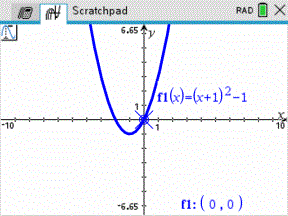
| 2. | (Opcional) Para incrementar el paso del trazado, presione b 5 3. |
Después de escribir un valor de incremento diferente, la herramienta Trazado de gráfico se mueve a través del gráfico en incrementos del tamaño indicado.
| 3. | Utilice la herramienta Trazado de gráfico para explorar un diagrama de las siguientes maneras: |
| • | Vaya a un punto y manténgase ahí para mover el cursor de trazo a ese punto. |
| • | Presione ¡ or ¢ para moverse de un punto a un punto en el gráfico de la función. Se muestran las coordenadas de cada punto. |
| • | Presione £ or ¤ para ir de diagrama un a otro. Las coordenadas del punto se actualizan para reflejar la nueva ubicación del trazo. El cursor de trazo se posiciona en el punto del nuevo gráfico o trazo con el valor x más cercano al último punto identificado en la función o gráfico previamente trazado. |
| • | Escriba un número y presione · para mover el cursor de trazo al punto en el diagrama con coordenadas independientes más cercano al valor escrito. |
| • | Cree un punto persistente que permanece en el gráfico presionando · cuando el punto de trazo llega al punto que desee etiquetar. El punto permanece después de que salga del modo Trazado de gráfico. |
Notas:
| • | La cadena undef se muestra en lugar de un valor cuando se mueve a un punto que no se encuentra definido para la función (discontinuidad). |
| • | Cuando realiza un trazo más allá del gráfico inicialmente visible, la pantalla se desplaza para mostrar el área que está siendo trazada. |
| 4. | Presione d o escoja otra herramienta para salir de Trazado de gráfico. |
Cómo encontrar puntos de interés.
Puede utilizar las herramientas en el menú Analizar gráfico para encontrar un punto de interés dentro de un rango de cualquier función graficada. Elija una herramienta para encontrar el cero, el mínimo o máximo, el punto de intersección o inflexión, la derivada numérica (dy/dx) o Integral en el gráfico.
| 1. | Seleccione el punto de interés que desea encontrar en el menú Analizar gráfico Por ejemplo, para encontrar un cero, presione b 6 1. |
| no CAS y Aritmética exacta |
CAS | |
|---|---|---|
|
Cero |
b 6 1 |
b 6 1 |
|
Mínimo |
b 6 2 |
b 6 2 |
|
Máximo |
b 6 3 |
b 6 3 |
|
Intersección |
b 6 4 |
b 6 4 |
|
Inflexión |
No aplicable |
b 6 5 |
|
dy/dx |
b 6 5 |
b 6 6 |
|
Integral |
b 6 6 |
b 6 7 |
|
Analizar cónicas |
b 6 7 |
b 6 8 |
El icono para la herramienta seleccionada se muestra en la parte superior izquierda del área de trabajo. Apunte al icono para ver un consejo sobre el uso de la herramienta seleccionada.
| 2. | Haga clic en el gráfico en el que desea buscar el punto de interés, y luego haga clic por segunda vez para indicar dónde iniciar la búsqueda del punto. |
El segundo clic marca el límite inferior de la región de búsqueda y se muestra una línea punteada.
Nota: Si busca la derivada (dy/dx), haga clic en el gráfico en el punto (valor numérico) a usar para encontrar la derivada.
| 3. | Presione ¡ o ¢ para mover la línea punteada que marca la región de búsqueda y luego haga clic en el punto donde desee detener la búsqueda (límite superior de la región de búsqueda). |
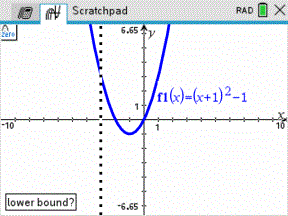
| 4. | Presione · en el punto para iniciar la búsqueda. La herramienta sombrea el rango. |
Si la región que especificó incluye el punto de interés, se muestra una etiqueta para el punto. Si modifica un gráfico que tiene puntos de interés identificados, asegúrese de revisar si hay cambios en los puntos de interés. Por ejemplo, si edita la función en la línea de ingreso o manipula un diagrama, el punto donde el gráfico intersecta con cero puede cambiar.
Los puntos de interés etiquetados permanecen visibles en el gráfico. Puede salir de la herramienta presionando d o seleccionando otra herramienta.