Para liberar o recuperar almacenamiento, elimine documentos o carpetas del dispositivo portátil. Para conservar los documentos y las carpetas con el fin de usarlos después, transfiéralos a otro dispositivo portátil o a una computadora mediante el software TI-Nspire™.
Cómo borrar archivos del dispositivo portátil
| 1. | Presione c 2 para abrir el navegador de archivos Mis documentos. |
| 2. | Presione £ o ¤ para seleccionar la carpeta o el documento que desea eliminar. |
| 3. | Presione .. |
— o bien—
Presione / b 6.
Se abrirá un cuadro de diálogo que le solicitará que confirme el borrado.
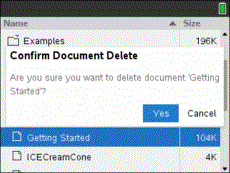
| 4. | Presione · para confirmar o d para cancelar. |
La carpeta y/o el documento se elimina en forma permanente del dispositivo portátil.
Cómo respaldar archivos en otro dispositivo portátil
| 1. | Conecte los dos dispositivos portátiles usando el cable de conectividad USB a USB. |
| 2. | Presione c 2 para abrir Mis documentos en el dispositivo portátil remitente. |
| 3. | Presione las teclas 5 y 6 para resaltar el documento que desea enviar. |
| 4. | Presione b y después seleccione Enviar. |
— o bien—
Presione / b 2.
| 5. | Cuando la transferencia del archivo esté completa, se mostrará un mensaje en la unidad receptora. |
Cómo transferir archivos a una computadora
Use el software TI-Nspire™ para transferir archivos y carpetas de un dispositivo portátil a una computadora.
| 1. | Conecte su dispositivo portátil a la computadora mediante un cable USB A a mini B estándar. |
| 2. | En el software TI-Nspire™, abra el espacio de trabajo de Documentos. |
| 3. | En la Caja de herramientas de documentos, haga clic en  para abrir el Explorador de contenidos. para abrir el Explorador de contenidos. |
|
|
Panel de la computadora
Panel de Dispositivos Portátiles Conectados |
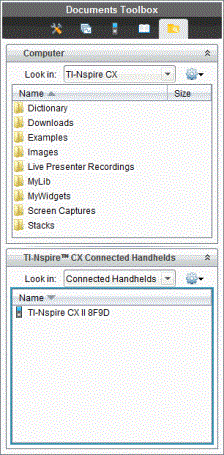
| 4. | En el panel Computadora, navegue a la carpeta en la que desea guardar los archivos. |
| 5. | En el panel de Dispositivos Portátiles Conectados, haga doble clic en el nombre del dispositivo portátil para ver las carpetas y los archivos en el dispositivo portátil. |
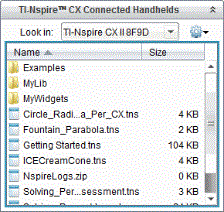
| 6. | Seleccione el archivo o la carpeta que desea guardar en la computadora. |
| • | Haga clic en el archivo para seleccionar un archivo o una carpeta a la vez. |
| • | Para seleccionar todos los archivos en el dispositivo portátil, seleccione el primer archivo en la lista, mantenga presionada la tecla Mayús y luego seleccione el último archivo o carpeta de la lista. |
| • | Para seleccionar archivos de manera aleatoria, haga clic en el primer archivo y después mantenga presionada la tecla Ctrl mientras selecciona archivos adicionales. |
Nota: Si selecciona varios archivos, éstos se guardarán como un conjunto de lecciones (archivo .tilb).
| 7. | Arrastre los archivos a la carpeta en el panel Computadora. |
— o bien—
Seleccione Archivo > Guardar como.
Los archivos se copian en la carpeta de la computadora.
| 8. | Verifique que los archivos que necesita estén disponibles en su computadora y luego elimine los archivos del dispositivo portátil. |
Nota: Las personas que usen TI-Nspire™ CX Premium Teacher Software o TI-Nspire™ CX Navigator™ Teacher Software también podrán usar opciones en el espacio de trabajo de Contenido para copiar archivos de un dispositivo portátil a una computadora.