Cuando abra por primera vez un documento nuevo o cuando agregue un nuevo problema a un documento, seleccione una aplicación desde el menú.
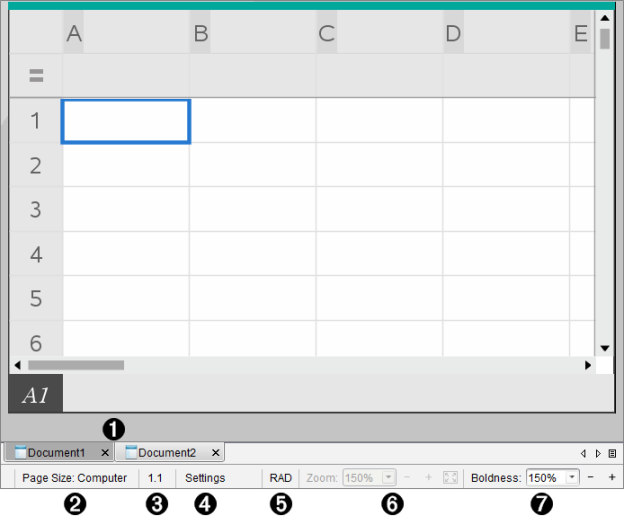
La siguiente ilustración muestra cómo aparece un documento que contiene la aplicación Listas y Hoja de Cálculo en el espacio de trabajo.
|
À |
Documento nombre. Muestra el nombre de todos los documentos abiertos. Haga clic en un nombre para convertirlo en el documento activo. |
|
Á |
Tamaño de página. Muestra el tamaño de página del documento como Dispositivo portátil o Computadora. Puede utilizar el menú Archivo de TI-Nspire™ para convertir un documento de un tamaño de página a otro. |
|
 |
Contador de Problema/Página. Etiqueta el número de problema y el número de página de la página activa. Por ejemplo, una etiqueta de 1.2 se identifica como Problema 1, Página 2. |
|
à |
Configuración. Haga doble clic para ver o cambiar la Configuración del documento para el documento activo o cambiar la Configuración del documento predeterminada. |
|
Ä |
Modo de ángulo. Muestra una abreviatura del modo de ángulo (grados, radianes o gradianes) en efecto. Desplace el puntero sobre el indicador para ver el nombre completo. |
|
Å |
Zoom. Habilitado sólo en la vista previa del dispositivo portátil (haga clic en Vista previa del documento en la barra de herramientas y seleccione Dispositivo portátil). Haga clic en ▼ y seleccione un valor de magnificacióno haga clic en el botón zoom para ajustar |
|
Æ |
Nivel de negritas. Habilitado sólo en la vista previa de Computadora (haga clic en Vista previa del documento en la barra de herramientas y seleccione Dispositivo móvil). Haga clic en ▼ y seleccione un valor para aumentar o reducir el nivel de negritas del texto y otros elementos. |
 para que la vista previa se ajuste automáticamente al tamaño de la ventana..
Cómo trabajar con varias aplicaciones en una página
Puede agregar hasta cuatro aplicaciones en una página. Cuando tiene varias aplicaciones en una página, el menú para la aplicación activa se muestra en el Conjunto de herramientas de Documentos. El uso de varias aplicaciones tiene dos pasos:
| • | Cómo cambiar el diseño de página para acomodar varias aplicaciones. |
| • | Cómo agregar las aplicaciones. |
Puede agregar varias aplicaciones a una página incluso si ya hay una aplicación activa.
 Cómo agregar varias aplicaciones a una página
De manera predeterminada, cada página contiene espacio para agregar una aplicación. Para agregar aplicaciones adicionales a la página, realice los siguientes pasos:
| 1. | Haga clic en Editar > Diseño de página > Seleccionar diseño. |
— o —
Haga clic en  .
.
Se abre el menú del diseño de la página.

Hay ocho opciones de diseño de página disponibles. Si ya está seleccionada una opción, aparece en color gris claro.
| 2. | Resalte el diseño que desea agregar al problema o página y después haga clic para seleccionarlo. |
El nuevo diseño se muestra con la primera aplicación activa.

| 3. | En la vista previa Dispositivo Portátil, haga clic en Presionar menú para seleccionar una aplicación para cada nueva sección del problema o la página. En la vista de Computadora, seleccione Haga clic aquí para añadir una aplicación. |
Cómo cambiar aplicaciones
Para cambiar la posición de las aplicaciones en una página con varias aplicaciones, "cambie" las posiciones de dos aplicaciones.
| 1. | Haga clic en Editar > Diseño de Página > Cambiar aplicación. |
Nota: La última aplicación activa con la que usted trabajó se selecciona automáticamente como la primera aplicación a cambiar.
| 2. | Haga clic en la segunda aplicación a intercambiar. |
Esta acción realiza el cambio.
Nota: Cuando solo hay dos áreas de trabajo, la aplicación seleccionada cambia de posición automáticamente con la otra aplicación en el área de trabajo.
Para cancelar un cambio, presione Esc.