A medida que añade problemas y páginas a un documento, puede aprovechar las características para administrar las partes.
|
À |
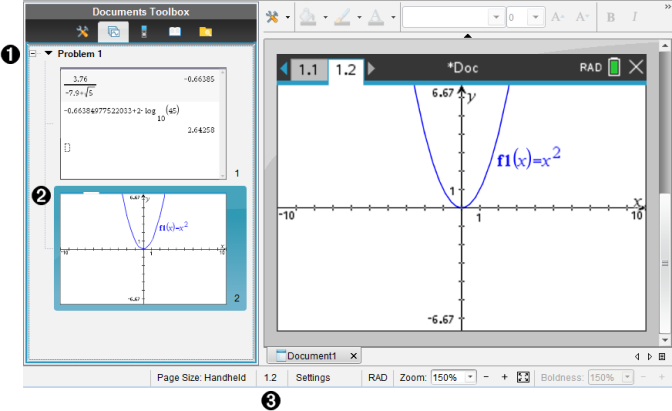
Clasificador de páginas. Enumera los problemas que ha insertado en el documento y muestra vistas en miniatura de las páginas en cada problema. El clasificador de páginas le permite reordenar, copiar y mover los problemas y las páginas. También le permite renombrar los problemas. |
|
Á |
Página activa. Indica la página actual al resaltar su vista en miniatura. Las vistas en miniaturas le permiten ver rápidamente las páginas en un documento y seleccionar una página específica en la que trabajar. |
|
 |
Contador de Problema/Página. Muestra el número del problema y el número de página de la página seleccionada actualmente. |
 Cómo seleccionar páginas
Utilice cualquiera de estos métodos para desplazarse entre página y página.
| ▶ | En el menú Vista, seleccione Página anterior o Página siguiente. |
| ▶ | En el teclado, presione Ctrl+Av Pág o Ctrl+Re Pág. (Mac®: Presione Fn+Flecha hacia arriba o Fn+Flecha hacia abajo). |
| ▶ | Haga clic en el botón Página anterior  o Página siguiente o Página siguiente  en la barra de herramientas principal. en la barra de herramientas principal. |
| ▶ | Haga clic en la herramienta Clasificador de páginas  en el Conjunto de herramientas de documentos y después haga clic en la vista en miniatura de la página con la que desee trabajar. en el Conjunto de herramientas de documentos y después haga clic en la vista en miniatura de la página con la que desee trabajar. |
Consejo: Para expandir o contraer la lista de vistas en miniatura para un problema, haga doble clic en el nombre del problema.
Cómo reordenar páginas con el Clasificador de páginas
Con el Clasificador de páginas es fácil reordenar páginas dentro de un problema.
| 1. | Si es necesario, haga clic en la herramienta Clasificador de páginas en el Conjunto de herramientas de documentos. |
| 2. | En el Clasificador de páginas, arrastre la vista en miniatura de la página hasta la posición deseada. |
Cómo copiar una página
Puede copiar una página dentro del mismo problema o copiarla en un problema o documento diferente.
| 1. | Si es necesario, haga clic en la herramienta Clasificador de páginas en el Conjunto de herramientas de documentos. |
| 2. | Seleccione la vista en miniatura de la página a copiar. |
| 3. | En el menú Editar, haga clic en Copiar. |
| 4. | Haga clic en la ubicación en la cual desea insertar la copia. |
| 5. | En el menú Editar, haga clic en Pegar. |
Cómo mover una página
Puede mover una página dentro del mismo problema o moverla a un problema o documento diferente.
| 1. | Si es necesario, haga clic en la herramienta Clasificador de páginas en el Conjunto de herramientas de documentos. |
| 2. | Seleccione la vista en miniatura de la página a mover. |
| 3. | En el menú Editar, haga clic en Cortar. |
| 4. | Haga clic en la nueva ubicación de la página. |
| 5. | En el menú Editar, haga clic en Pegar. |
Cómo agrupar aplicaciones en una página
Puede combinar hasta cuatro páginas de aplicaciones consecutivas en una sola página.
| 1. | Seleccione la primera página en la serie. |
| 2. | Haga clic en Editar > Diseño de página > Agrupar. |
La siguiente página se agrupa con la primera página. El diseño de página se ajusta automáticamente para mostrar todas las páginas en el grupo.
Cómo desagrupar aplicaciones en páginas separadas
| 1. | Seleccione la página agrupada. |
| 2. | Haga clic en Editar > Diseño de página > Desagrupar. |
Las aplicaciones de dividirán en páginas individuales.
Cómo borrar una aplicación de una página
| 1. | Haga clic en la aplicación que desea eliminar. |
| 2. | Haga clic en Editar > Diseño de página > Eliminar aplicación. |
Consejo: Para deshacer lo que eliminó, presione Ctrl + Z (Mac®: “+ Z).