El Contenido Web proporciona enlaces a los materiales en línea de los sitios web de Texas Instruments. Puede guardar el material que encuentre en estos sitios web en su computadora y compartirlo usando el panel de Contenido de la computadora y los Dispositivos portátiles conectados.
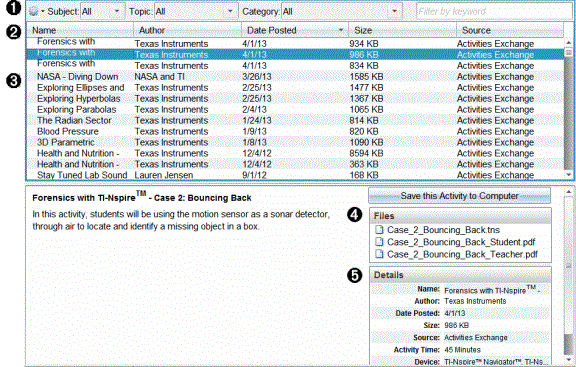
La información provista para cada actividad incluye el nombre de la actividad, el autor, la fecha en la que se publicó la actividad, el tamaño del archivo y la fuente.
|
À |
Barra de herramientas de navegación. |
|
Á |
Encabezados de columna. |
|
 |
Lista de actividades disponibles. |
|
à |
Lista de archivos contenidos en la actividad. |
|
Ä |
Detalles acerca de la actividad seleccionada. |
Nota: Se requiere una conexión a Internet para tener acceso a los sitios web de Texas Instruments.
 Cómo ordenar la lista de actividades
Use los encabezados de columna para ordenar la información en la lista de actividades. De manera predeterminada, la lista se despliega en orden alfabético por Nombre.
| • | Haga clic en el encabezado del Nombre para mostrar la lista de actividades en orden alfabético en orden inverso. Haga clic de nuevo en el encabezado para regresar al orden de A a Z. |
| • | Haga clic en el encabezado del Autor para mostrar la lista de actividades en orden alfabético por nombre de autor. |
| • | Haga clic en el encabezado de Fecha de Publicación para mostrar la lista de actividades en orden de la más reciente a la más antigua o de la más antigua a la más reciente. |
| • | Haga clic en el encabezado de Tamaño para mostrar la lista de actividades de acuerdo con el tamaño de los archivos. |
| • | Haga clic en el encabezado de Fuente para mostrar la lista de actividades en orden por fuente. |
| • | Haga clic con el botón derecho en la columna de la fila del encabezado para personalizar los encabezados de columnas que se muestran. |
Cómo filtrar la Lista de Actividades
De manera predeterminada, todas las actividades disponibles se enumeran en el panel de Contenido. Las opciones en la barra de navegación permiten filtrar las actividades por materia, tema y categoría. Usted también puede buscar una actividad usando una búsqueda por palabra clave.
Para encontrar todas las actividades relacionadas con un asunto en particular:
| 1. | En el campo Asunto, haga clic en ¤ para abrir el menú desplegable. |
| 2. | Seleccione un asunto. |
Se muestran todas las actividades relacionadas con el asunto seleccionado.
| 3. | Para restringir la búsqueda, haga clic en ¤ en el campo Tema para ver y seleccionar un tema relacionado con el asunto seleccionado. |
| 4. | Use el campo de Categoría para reducir la búsqueda aún más. Haga clic en ¤ para seleccionar una categoría relacionada con el asunto y el tema seleccionados. |
Cómo usar palabras clave para buscar una actividad
Siga los pasos que se describen a continuación para buscar una actividad usando una palabra o frase clave.
| 1. | Escriba una palabra o frase clave en el campo Filtrar por Palabra Clave. |
| 2. | Presione Ingresar. |
Se muestra una lista de todas las actividades que contienen la palabra o frase clave.
Cómo abrir una Actividad
| 1. | Seleccione la actividad que desea abrir. |
| 2. | Haga clic en  , y luego seleccione Abrir. , y luego seleccione Abrir. |
Se abre el cuadro de diálogo de Abrir Actividad con una lista de todos los documentos relacionados con la actividad seleccionada.
Usted puede abrir un archivo .tns en el software TI-Nspire™. Los otros archivos tales como Word de Microsoft® y PDF de Adobe® se abrirán en sus respectivas aplicaciones.

| 3. | Seleccione el archivo y haga clic en ¢ y, luego, seleccione Abrir. |
| • | El documento .tns se abre en el espacio de trabajo de documentos. |
| • | Los archivos .doc o .pdf se abren en su aplicación asociada. |
Cómo guardar una Actividad en su Computadora
Siga los pasos que se describen a continuación para guardar una actividad en su computadora.
| 1. | Seleccione la actividad que desea guardar. Los detalles del archivo se despliegan en la mitad inferior de la ventana. |
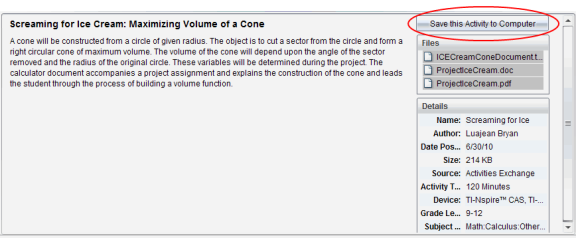
| 2. | Haga clic enGuardar esta actividad en la computadora en el panel de vista previa, arriba de los archivos. |
Nota: También puede hacer clic con el botón derecho en la actividad seleccionada y elegir Guardar en la computadora.
Se abrirá el cuadro de diálogo Guardar Archivo Seleccionado.
| 3. | Navegue a la carpeta donde desea guardar el archivo. |
| 4. | Haga clic en Guardar. |
La actividad se guarda en su computadora como un conjunto de lecciones.
Cómo copiar una Actividad
Realice los siguientes pasos para copiar una actividad. Una vez que la actividad se copie en el Portapapeles, usted podrá pegar la actividad en una carpeta de su computadora, y después podrá arrastrar la actividad a su lista de accesos directos en el panel de Contenido Local.
| 1. | Haga clic en la actividad que desea copiar para seleccionarla. |
| 2. | Use uno de los siguientes métodos para copiar la actividad en el Portapapeles: |
| • | Seleccione la actividad y luego arrástrela a la carpeta en la lista de Contenido Local. |
| • | Haga clic en  , y luego haga clic en Copiar. , y luego haga clic en Copiar. |
| • | Haga clic con el botón derecho en el archivo de la lista de Archivos y después haga clic en Copiar. |
| • | Haga clic en  (icono de Copiar), el cual se ubica en la barra de herramientas. (icono de Copiar), el cual se ubica en la barra de herramientas. |
La actividad se copia en el Portapapeles.
| 3. | Abra una carpeta en su computadora, después haga clic en Editar > Pegar para copiar la actividad en la carpeta seleccionada. |