|
À |
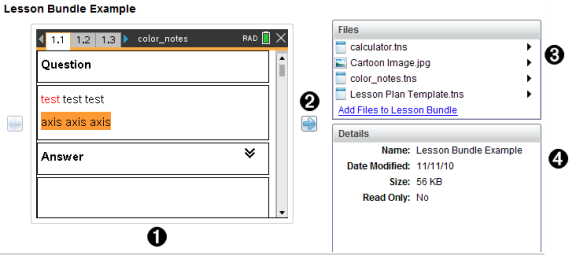
Una vista previa de la imagen en miniatura de la carpeta, archivo .tns o el conjunto de lecciones seleccionado. Haga doble clic en el icono del archivo para abrir el archivo en su aplicación asociada. Nota: Si un conjunto de lecciones está vacío y el espacio se muestra sin contenido, usted tiene la opción de agregar archivos. |
|
Á |
Si un documento TI-Nspire™tiene varias páginas, use la flecha hacia adelante |
|
 |
Si se selecciona un conjunto de lecciones, la ventana de Archivos aparece arriba de la ventana de Detalles, enumerando los archivos que hay en el conjunto de lecciones. Haga doble clic en cualquier archivo en un conjunto de lecciones para abrir el archivo en su aplicación asociada. |
|
à |
Si se selecciona una carpeta, la ventana de Detalles muestra el nombre de la carpeta, la ruta donde se ubica la carpeta, así como la fecha de modificación. Para los archivos de documentos y los archivos de conjuntos de lecciones, la ventana de Detalles muestra el nombre, la fecha en que se modificó el archivo y si el archivo es de sólo lectura o no. |
 para mostrar la vista previa de la siguiente página. La flecha hacia atrás se activa, de manera que usted puede moverse hacia atrás por las páginas. Si está trabajando con un conjunto de lecciones, puede seleccionar la vista previa de un documento de TI-Nspire™ dentro del conjunto utilizando este método.