Nota: Esta función es opcional. TI no guarda ninguno de los datos de usuario si inicia sesión a través de Google.
Para utilizar la cuenta de Google Drive para guardar capturas de pantalla o transferir archivos tns
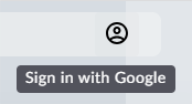
| 1. | Haga clic en el icono Sign in with Google en la parte superior derecha de cualquier página. |
| 2. | En la ventana emergente Sign in with Google, complete el proceso de inicio de sesión para conectarse a Google Drive. |
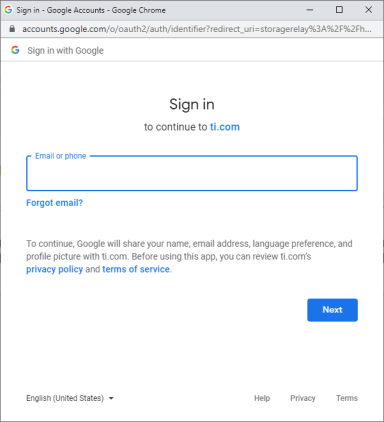
| 3. | Cuando se le solicite en el cuadro de diálogo Cuenta de Google estándar, seleccione el cuadro de comprobación con la opción para conceder a la aplicación acceso a Google Drive para transferir archivos a la computadora o desde ella. |

Después de iniciar sesión correctamente, el icono de inicio de sesión tendrá una marca de verificación verde que luego se utiliza para cerrar sesión en su cuenta de Google Drive.

Nota: Cuando utilice Google Drive para capturas de pantalla o para transferencias de archivos, primero debe crear las carpetas que desee utilizar en Google Drive.
Cómo desconectar TI-Nspire™ CX II Connect de Google Drive
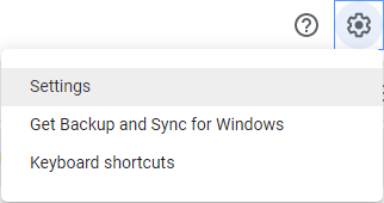
| 1. | En Google Drive, haga clic en el icono de configuración y seleccione Configuración. |
| 2. | En el cuadro de diálogo Configuración, haga clic en Administrar aplicaciones. |
| 3. | Busque la aplicación TI-Nspire CX II Connect en la lista y haga clic en OPCIONES > Desconectar de Drive. |
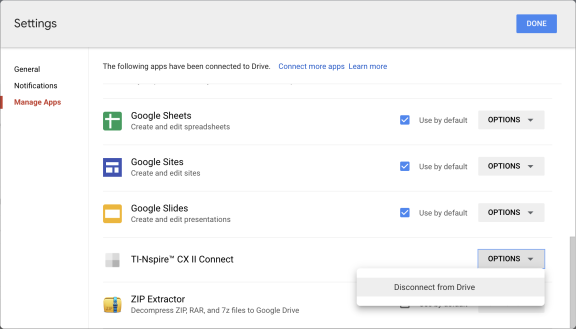
| 4. | En el cuadro de diálogo de confirmación, haga clic en DESCONECTAR. |

La aplicación TI-Nspire™ CX II Connect se eliminará de la lista.
| 5. | Haga clic en LISTO. |