Para transferir archivos desde o hacia la computadora
| 1. | Vaya a la página de FILE TRANSFER. |
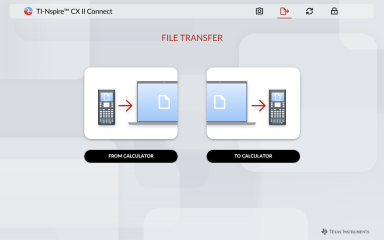
| 2. | Haga clic en FROM CALCULATOR o TO CALCULATOR y siga las instrucciones que correspondan. |
Nota: Solo se pueden transferir archivos .tns. No se mostrarán otros tipos de archivos. Además, los archivos de la calculadora deben estar en la carpeta Mis documentos, no en una carpeta secundaria.
 Cómo transferir archivos de la calculadora a la computadora
En la calculadora, seleccione los archivos de la carpeta Mis documentos que desee enviar a la computadora.
Nota: Seleccione o deseleccione la casilla Select All para resaltar o borrar la selección de todos los archivos.
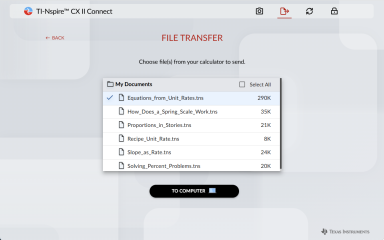
Para transferir archivos a la computadora
| 1. | Haga clic en TO COMPUTER. |
| 2. | Haga clic en la carpeta en la que desee guardar los archivos y haga clic en Select Folder. |
| 3. | Cuando se le solicite que permita que el sitio vea los archivos, haga clic en View files. |
| 4. | Cuando se le solicite que guarde los cambios en la carpeta de destino, haga clic en Save changes. |
Nota: Si transfiere archivos que ya existen en la computadora, se creará una copia del archivo con un número agregado al nombre del archivo.
| 5. | Cuando aparezca la lista Files Sent, puede hacer clic en SEND MORE FILES o en el enlace BACK para seleccionar más archivos para transferir. |
Cómo transferir archivos de la computadora a la calculadora
| 6. | Haga clic en FROM GOOGLE DRIVE o en FROM COMPUTER. |
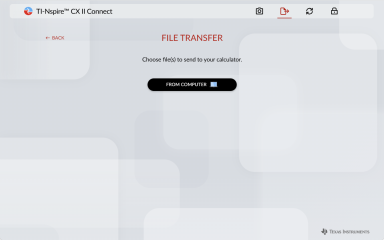
| 7. | Localice y seleccione los archivos que desea transferir. |
Nota: Si transfiere archivos que ya existen en la calculadora, se creará una copia del archivo con un número agregado al nombre del archivo.
| 8. | Cuando aparezca la lista Files Sent, puede hacer clic en SEND MORE FILES o en el enlace BACK para seleccionar más archivos para transferir. |
Nota: Si transfiere archivos que ya existen en la calculadora, se creará una copia del archivo con un número agregado al nombre del archivo.
| 9. | En la calculadora se mostrará un indicador con las siguientes opciones: |
Open: abre el archivo que se transfirió.
Go To: abre la carpeta Mis documentos y resalta el archivo transferido.
OK: borra el indicador.
Nota: Si transfiere varios archivos, el indicador solo se aplicará a la lista de archivos que se transfirió.
Solución de problemas de transferencia de archivos
| • | No se admite el envío de archivos .tns desde y hacia carpetas anidadas en una calculadora. El archivo .tns debe estar en la carpeta Mis documentos de la calculadora para poder acceder al archivo. |
| • | Si la ubicación no está disponible. El mensaje aparece cuando se transfiere un archivo .tns a un equipo o ubicación de red, porque no se admite el envío de archivos a una ubicación que contenga archivos del sistema (por ejemplo, C:\, C:\Desktop, etc.). Para evitar esto, cree una nueva carpeta o elija una carpeta diferente para transferir sus archivos. |