Kennenlernen des Arbeitsbereichs „Dokumente“

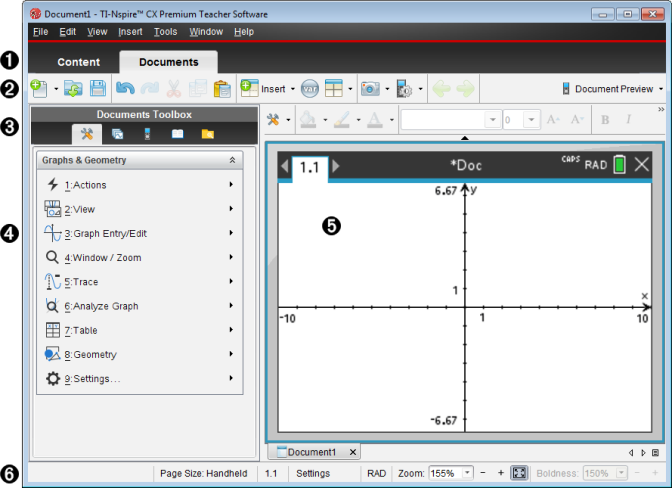
Verwenden Sie den Arbeitsbereich „Dokumente“, um TI-Nspire™ Dokumente zu erstellen oder zu bearbeiten und um mit Anwendungen und Problemen zu arbeiten. Die im Arbeitsbereich eingeblendeten Werkzeuge werden speziell für die Arbeit mit den geöffneten Dokumenten angezeigt.
À

Arbeitsbereichsauswahl. Klicken Sie auf die Registerkarten, um zwischen den Arbeitsbereichen „Dokumente“ und „Inhalte“ zu wechseln.

Hinweis: Diese Registerkarten werden in der TI-Nspire™ CX Student Software nicht angezeigt. Hier steht nur der Arbeitsbereich „Dokumente“ zur Verfügung.

Á

Symbolleiste. Enthält Tastenkürzel zu häufig durchgeführten Aufgaben wie z. B. das Erstellen neuer Dokumente, Öffnen vorhandener Dokumente, Speichern von Dokumenten, Einfügen von Applikationen, Einfügen von Variablen und Anfertigen von Bildschirmaufnahmen. Die Symbole für Ausschneiden, Kopieren und Einfügen befinden sich ebenfalls in der Symbolleiste. Über die auf der rechten Seite befindliche Schaltfläche Dokumenten-Vorschau können Sie auswählen, ob die Vorschau für Handheld oder für Computer erfolgen soll.

Â

Werkzeugpalette Dokumente. Enthält die zum Arbeiten mit TI-Nspire™ Dokumenten benötigten Werkzeuge. Verwenden Sie diese Tools, um Anwendungen einzufügen, verwenden Sie den Seitenfilter, um TI-Nspire™-Dokumente anzuzeigen, öffnen Sie den TI-SmartView™-Emulator, öffnen Sie den Content Explorer, fügen Sie Dienstprogramme wie mathematische Vorlagen und die Symbole aus dem Katalog ein. Klicken Sie auf ein Symbol, um auf das jeweilige Werkzeug zuzugreifen.

Ã

Fensterbereich Toolbox. In diesem Bereich werden Optionen für das ausgewählte Werkzeug angezeigt. Klicken Sie beispielsweise auf das Symbol Dokumente-Werkzeuge, um auf die Werkzeuge zuzugreifen, die Sie für die Arbeit mit der aktiven Applikation benötigen. Wenn Sie eine Frage einfügen, befindet sich in diesem Bereich das Werkzeug zum Konfigurieren von Fragen.

Ä

Arbeitsbereich. Zeigt die aktuelle Seite des aktiven (ausgewählten) Dokuments an. Hier können Sie Berechnungen durchführen, Applikationen sowie Probleme und Seiten hinzufügen. Es ist nur jeweils ein Dokument aktiv (ausgewählt). Mehrere Dokumente werden als Registerkarten angezeigt.

Å

Statusleiste. Zeigt Informationen zum aktiven Dokument an.

Verstehen der Statusleiste

Die Statusleiste enthält Informationen zum aktuellen Dokument und bietet die Möglichkeit, zwischen Handheld- und Computeransicht zu wechseln und festzulegen, wie das Dokument im Arbeitsbereich angezeigt werden soll.

À

Seitengröße. Zeigt an, ob die Seitengröße des Dokuments für Handheld oder Computer eingestellt ist. Sie können das TI‑Nspire™ Menü Datei verwenden, um ein Dokument von der einen Größe in die andere umzuwandeln.

Á

Problem-/Seitenzähler. Der erste Wert ist die Problemnummer der aktiven Seite, der zweite Wert gibt die Seitenzahl innerhalb des Problems an. Im Beispiel zeigt der Zähler 1.2 an, d. h. Problem 1, Seite 2.

Â

Einstellungen. Doppelklicken Sie, um Dokumenteinstellungen für das aktive Dokument anzuzeigen oder zu ändern oder um die Standard-Dokumenteinstellungen anzupassen.

Ã

Modus. Zeigt den Winkelmodus (RAD, DEG, GRAD) für die aktuelle Seite des Dokuments bzw. für das aktive math. Feld in einer Notes Applikation an.

Ä

Zoom. Nur in Handheld-Vorschau aktiviert (klicken Sie auf der Symbolleiste auf Dokumenten-Vorschau und wählen Sie Handheld aus). Klicken Sie auf und wählen Sie einen Vergrößerungswert für die Vorschau aus.

Å

Fettegrad. Nur in Computer-Vorschau aktiviert (klicken Sie auf der Symbolleiste auf Dokumenten-Vorschau und wählen Sie Computer aus). Klicken Sie auf und wählen Sie einen Wert aus, um den Fettegrad von Text oder anderen Elementen zu erhöhen bzw. zu verringern.