Hinzufügen von Fragen
Sie können folgende Fragetypen hinzufügen:
|
-
|
Einverstanden/Nicht einverstanden |
|
-
|
Absolut einverstanden ... Überhaupt nicht einverstanden |
|
-
|
Erklärung (ohne automatische Benotung) |
|
-
|
Text-Übereinstimmung (mit automatischer Benotung) |
|
•
|
Gleichungen und Ausdrücke |
|
•
|
Koordinatenpunkte und Listen |
|
-
|
(x,y) numerische Eingabe |
Wenn Sie einen Fragetyp auswählen, wird unten im Dialogfeld „Fragetyp wählen“ eine kurze Erklärung dazu eingeblendet.
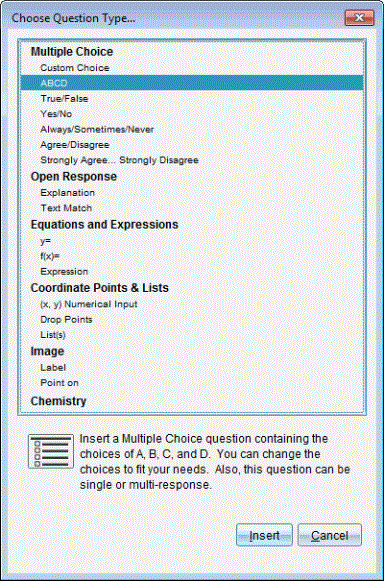
Wenn Sie eine Fragevorlage öffnen, befindet sich der Cursor im Textbereich „Frage“.
Hinzufügen einer Multiple-Choice-Frage
Dieses Beispiel zeigt, wie man eine benutzerdefinierte Multiple-Choice-Frage hinzufügt. Mit einer benutzerdefinierten Multiple-Choice-Frage können Sie mehrere Antworten festlegen, aus denen Ihre Schüler wählen können. Sie können dann eine oder mehrere richtige Antworten auswählen, um sich selbst die Punktevergabe zu erleichtern, oder damit Schüler im Modus „Selbsttest“ ihre Antworten überprüfen können.
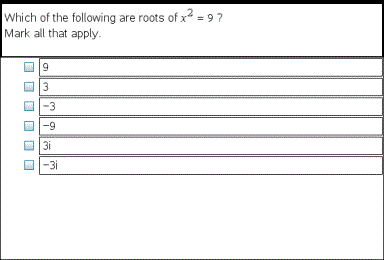
So fügen Sie eine benutzerdefinierte Multiple-Choice-Frage hinzu:
Das Dialogfeld „Fragetyp wählen“ öffnet sich.
|
2.
|
Klicken Sie auf unter der Überschrift . |
Die Vorlage „Eigene Wahl“ wird geöffnet. Der Cursor befindet sich im Frage-Textbereich.
Standardmäßig verfügt das Dokument über zwei Antwortoptionen.
|
4.
|
Geben Sie die Frage ein. |
|
•
|
In den Bereichen „Frage“ und „Musterantwort“ können Sie jede beliebige Kombination aus Text, mathematischen Ausdrücken und chemischen Formeln eingeben. |
|
•
|
Sie können dem Textbereich der Frage ein Bild hinzufügen. |
|
5.
|
Drücken Sie die , um der Frage eine weitere Zeile hinzuzufügen, oder die , um zur ersten Schaltfläche namens „Richtige Antwort“ zu gelangen. |
|
6.
|
Geben Sie die Antwortoptionen ein. Fügen Sie gegebenenfalls ein Bild hinzu. |
|
7.
|
Drücken Sie die , um weitere Antwortoptionen hinzuzufügen, und geben Sie den Antworttext ein. |
|
•
|
Drücken Sie , um eine Antwort zu entfernen oder zu löschen. |
|
•
|
Löschen Sie leere Antwortzeilen mit der . |
|
8.
|
Klicken Sie gegebenenfalls auf die Option neben einer Musterantwort. |
Hinweis: Im Modus „Selbsttest“ kann der Schüler seine Antwort mit der Musterantwort vergleichen.
|
9.
|
Öffnen Sie das Konfigurationswerkzeug. Wählen Sie den Antworttyp aus und klicken Sie auf die Option für die richtige Antwort. |
Hinzufügen einer Frage mit freier Antwort
Bei einer Frage mit freier Antwort muss der Schüler die Antwort selbst verfassen. Beim Fragetyp „Erklärung“ kann der Schüler ohne Antwortvorgaben antworten. Beim Fragetyp „Textübereinstimmung“ kann der Lehrer eine Antwort vorgeben, der die Antwort des Schülers entsprechen muss. Bei Fragen des Typs „Textübereinstimmung“ erfolgt die Punktevergabe automatisch, bei Fragen mit freier Antwort nicht.
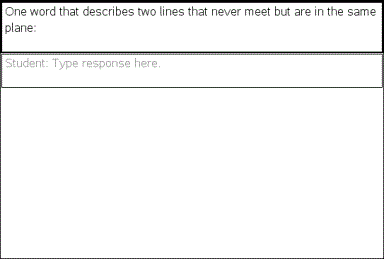
In diesem Beispiel sehen Sie, wie Sie eine Frage des Typs „Erklärung“ hinzufügen.
Das Dialogfeld „Fragetyp wählen“ öffnet sich.
Die Vorlage „Freie Antwort“ wird geöffnet. Der Cursor befindet sich im Textbereich der Frage.
|
4.
|
Geben Sie die Frage ein. |
|
•
|
In den Bereichen „Frage“ und „Musterantwort“ können Sie jede beliebige Kombination aus Text, mathematischen Ausdrücken und chemischen Formeln eingeben. |
|
•
|
Sie können dem Textbereich der Frage ein Bild hinzufügen. |
|
•
|
Bewegen Sie sich mit der oder dem Mauszeiger zwischen den Feldern. |
|
5.
|
Öffnen Sie das Konfigurationswerkzeug. Wählen Sie „Erklärung“ oder „Textübereinstimmung“ als Antworttyp aus und geben Sie die richtige Antwort ein. |
|
•
|
Beim Antworttyp „Erklärung“ können Schüler Antworten verfassen, die weitgehend Ihrer Musterantwort entsprechen. |
|
•
|
Beim Antworttyp „Textübereinstimmung“ müssen die Antworten der Schüler genau mit Ihrer Musterantwort übereinstimmen. Aktivieren Sie das Kontrollkästchen , falls die Groß- und Kleinschreibung keine Rolle spielt. |
|
•
|
Im Bereich für die richtige Antwort können Sie jede beliebige Kombination aus Text, mathematischen Ausdrücken und chemischen Formeln eingeben. |
Hinzufügen einer Gleichungsfrage
Durch eine Gleichungsfrage werden Schüler dazu aufgefordert, mit einer Gleichung in der Form y= oder f(x)= bzw. mit einer Zahl oder einem Ausdruck zu antworten.
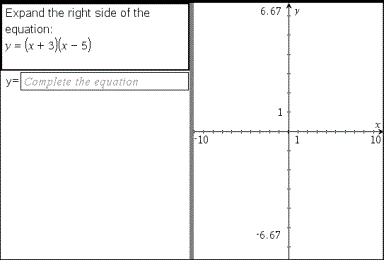
In diesem Beispiel sehen Sie, wie Sie eine Frage nach y= hinzufügen.
Das Dialogfeld „Fragetyp wählen“ öffnet sich.
Die Vorlage „Gleichung“ wird geöffnet. Der Cursor befindet sich im Textbereich der Frage.
|
4.
|
Geben Sie die Frage ein. |
|
•
|
Im Bereich „Frage“ können Sie jede beliebige Kombination aus Text, mathematischen Ausdrücken und chemischen Formeln eingeben. |
|
•
|
Sie können dem Textbereich der Frage ein Bild hinzufügen. |
|
•
|
Bewegen Sie sich mit der oder dem Mauszeiger zwischen den Feldern. |
|
5.
|
Geben Sie bei Bedarf eine Musterantwort ein. |
|
6.
|
Drücken Sie die , um weitere Antwortoptionen hinzuzufügen, und geben Sie den Antworttext ein. |
|
•
|
Drücken Sie , um eine Antwort zu entfernen oder zu löschen. |
|
•
|
Löschen Sie leere Antwortzeilen mit der . |
|
7.
|
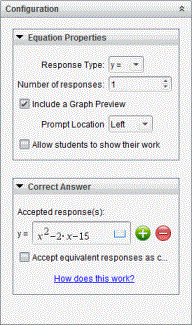
Öffnen Sie das Konfigurationswerkzeug, um die Anzahl der Antworten und die richtige Antwort einzugeben und um festzulegen, ob die Schüler ihre Lösung erläutern müssen. Sie können auch einen Graphen hinzufügen, der im Bereich „Frage“ angezeigt wird. |
|
•
|
Die Anzahl der Antworten kann zwischen 1 und 5 liegen. |
|
•
|
Die Option enthält Bereiche, in denen die Schüler ihren Ausgangspunkt, ihre Schritte und ihre endgültige Antwort notieren können. Bei mehreren zulässigen richtigen Antworten steht die Option zum Anzeigen der Arbeitsschritte nicht zur Verfügung. |
|
•
|
Aktivieren Sie , um dem Bereich „Frage“ einen Graphen hinzuzufügen. Der Textbereich „Frage“ wird unterteilt und rechts wird der Graph angezeigt. |
|
•
|
Wenn sich der Cursor im Graphen befindet, können Sie mit der Werkzeugpalette „Graphen und Geometrie“ Funktionen hinzufügen. |
Hinweis: Der Graph kann nur vom Lehrer bearbeitet werden. Schüler können ihn lediglich anzeigen und vergrößern.
|
•
|
Klicken Sie  , um zusätzliche Felder für mehrere richtige Antworten hinzufügen. Dies könnte beispielsweise der Fall sein, wenn Sie sowohl y=(x+1)(x+2) als auch y=(x+2)(x+1) als richtige Antwort akzeptieren möchten. , um zusätzliche Felder für mehrere richtige Antworten hinzufügen. Dies könnte beispielsweise der Fall sein, wenn Sie sowohl y=(x+1)(x+2) als auch y=(x+2)(x+1) als richtige Antwort akzeptieren möchten. |
|
•
|
Wählen Sie aus, ob Sie äquivalente Antworten als richtig akzeptieren wollen oder nicht. |
|
-
|
Falls Sie Äquivalente Antworten als richtig akzeptieren nicht aktivieren, werden die Antworten der Schüler dann als richtig akzeptiert, wenn sie exakt dem Text einer der vorher von Ihnen definierten Antworten entsprechen. |
|
-
|
Falls Sie Äquivalente Antworten als richtig akzeptieren aktivieren, werden die Antworten der Schüler dann als richtig akzeptiert, wenn sie einer der vorher von Ihnen definierten Antworten entsprechen. Wenn Sie beispielsweise x+2 als richtige Antwort festgelegt haben und der Schüler 2+x eingibt, ist diese Antwort ein Äquivalent Ihrer akzeptierten Antwort und wird somit automatisch als richtig akzeptiert. Leerzeichen, Abweichungen in der Groß- und Kleinschreibung und zusätzliche Klammern werden ignoriert, wenn die Software die Antworten der Schüler auswertet. Beispielsweise werden y=2x+1 und Y = 2X + 1 als gleichwertig angesehen. |
Hinzufügen einer Ausdrucksfrage
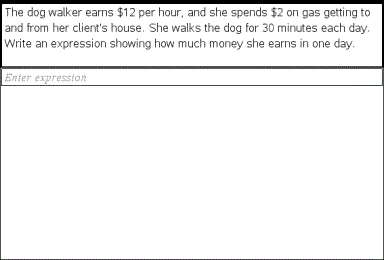
Durch eine Ausdrucksfrage wird der Schüler aufgefordert, mit einem Zahlenwert oder Ausdruck zu antworten.
Das Dialogfeld „Fragetyp wählen“ öffnet sich.
Die Vorlage „Ausdruck“ wird geöffnet. Der Cursor befindet sich im Textbereich der Frage.
|
4.
|
Geben Sie die Frage ein. |
|
•
|
Im Bereich „Frage“ können Sie jede beliebige Kombination aus Text, mathematischen Ausdrücken und chemischen Formeln eingeben. |
|
•
|
Sie können dem Bereich „Frage“ ein Bild hinzufügen. |
|
5.
|
Geben Sie gegebenenfalls einen Startausdruck für den Antworttyp „Ausdruck“ ein. Der Schüler kann den Startausdruck sehen. |
|
6.
|
Geben Sie bei Bedarf eine Musterantwort ein. |
|
•
|
Wenn Sie den Antworttyp auf „Zahl“ setzen, sind die Antwortfelder mathematische Felder, die nur Zahlenwerte wie z. B. 1/3 akzeptieren. |
|
•
|
Wenn Sie den Antworttyp auf „Ausdruck“ setzen, werden die Antwortfelder zu Ausdrucksfeldern, die nur Ausdrücke wie 2(3+5) akzeptieren. |
|
7.
|
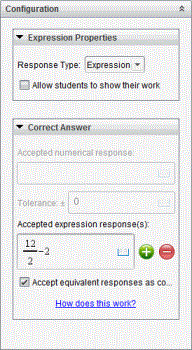
Öffnen Sie das Konfigurationswerkzeug, um den Antworttyp auf „Zahl“ oder „Ausdruck“ zu setzen und um festzulegen, ob die Schüler ihre Lösung erläutern müssen. Geben Sie die richtige Antwort ein. Sie können auch Toleranzen für Zahlen oder äquivalente Antworten für Ausdrücke festlegen. |
|
•
|
Die Option enthält Bereiche, in denen die Schüler ihren Ausgangspunkt, ihre Schritte und ihre endgültige Antwort notieren können. |
|
•
|
Geben Sie die akzeptierte numerische Antwort und die Toleranz für den Antworttyp „Zahl“ ein. Schülerantworten, die sich im von Ihnen definierten Toleranzintervall befinden, werden als richtig akzeptiert. |
|
•
|
Die Einstellung einer Nulltoleranz zeigt an, dass Sie eine exakte Antwort in Zahlen erwarten. Wenn Sie keine Toleranz eingeben, hat dies denselben Effekt wie eine Nulltoleranz. |
|
•
|
Schülerantworten werden als richtig angesehen, wenn sie numerische Äquivalente der richtigen Antwort sind. Leerzeichen, Abweichungen in der Groß- und Kleinschreibung und zusätzliche Klammern werden ignoriert, wenn die Software die Antworten der Schüler auswertet. |
|
•
|
Im Antworttyp „Ausdruck“ können Sie bis zu 10 zusätzliche Felder für mehrere richtige Antworten hinzufügen. |
|
•
|
Klicken Sie im Antworttyp „Ausdruck“ auf  , um den Katalog der Vorlagen und Symbole zu öffnen, der Ihnen die Eingabe von mathematischen 2D-Ausdrücken ermöglicht. , um den Katalog der Vorlagen und Symbole zu öffnen, der Ihnen die Eingabe von mathematischen 2D-Ausdrücken ermöglicht. |
|
•
|
Sie können im Antworttyp „Ausdruck“ auswählen, ob Sie äquivalente Antworten als richtig akzeptieren wollen oder nicht. |
|
-
|
Falls Sie Äquivalente Antworten als richtig akzeptieren nicht aktivieren, werden die Antworten der Schüler dann als richtig akzeptiert, wenn sie dem Text einer der von Ihnen eingegebenen akzeptierten Antworten genau entsprechen. |
|
-
|
Falls Sie Äquivalente Antworten als richtig akzeptieren aktivieren, werden die Antworten der Schüler dann als richtig akzeptiert, wenn sie einer der vorher von Ihnen definierten Antworten entsprechen. Wenn Sie beispielsweise x+2 als richtige Antwort festgelegt haben und der Schüler 2+x eingibt, ist diese Antwort ein Äquivalent Ihrer akzeptierten Antwort und wird somit automatisch als richtig akzeptiert. Leerzeichen, Abweichungen in der Groß- und Kleinschreibung und zusätzliche Klammern werden ignoriert, wenn die Software die Antworten der Schüler auswertet. Beispielsweise werden x+2 und X + 2 als gleichwertig angesehen.
Wichtig: Wenn Schüler den von Ihnen festgelegten Startausdruck verwenden, wird diese Antwort automatisch als richtig akzeptiert. Wenn Sie beispielsweise Schüler auffordern, x2-7x+12 zu faktorisieren und (x-3)(x-4) als richtige Antwort festlegen, können Schüler die Antwort x2-7x+12 eingeben. Diese Antwort wird automatisch als richtig akzeptiert, da sie ein Äquivalent der akzeptierten Antwort darstellt. Sie müssen diese Antwort in einem der beiden Arbeitsbereiche „Überprüfen“ oder „Portfolio“ manuell als falsch markieren. In den Kapiteln zu diesen Arbeitsbereichen finden Sie weitere Informationen zum Markieren und Bewerten von Antworten. |
Hinzufügen einer Frage des Typs (x,y) numerische Eingabe
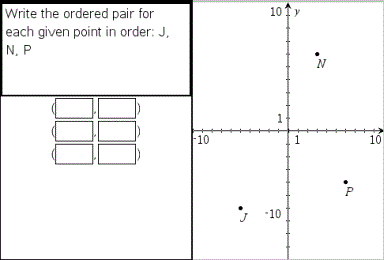
Durch Fragen des Typs „(x,y) Numerische Eingabe“ werden die Schüler dazu aufgefordert, mit einer Koordinate zu antworten.
Das Dialogfeld „Fragetyp wählen“ öffnet sich.
Die Vorlage wird geöffnet. Der Cursor befindet sich im Textbereich der Frage.
|
4.
|
Geben Sie die Frage ein. |
|
•
|
Im Bereich „Frage“ können Sie jede beliebige Kombination aus Text, mathematischen Ausdrücken und chemischen Formeln eingeben. |
|
•
|
Sie können dem Bereich „Frage“ ein Bild hinzufügen. |
|
•
|
Bewegen Sie sich mit der oder dem Mauszeiger zwischen den Feldern. |
|
5.
|
Geben Sie bei Bedarf eine Musterantwort ein. |
|
•
|
Die Antwortfelder sind für den Typ „Ausdruck“ vorgesehen und akzeptieren nur Antworten dieses Typs. |
|
6.
|
Drücken Sie die , um weitere Antwortoptionen (bis zu fünf) hinzuzufügen, und geben Sie den Antworttext ein. |
|
•
|
Drücken Sie , um eine Antwort zu entfernen oder zu löschen. |
|
•
|
Löschen Sie leere Antwortzeilen mit der . |
|
7.
|
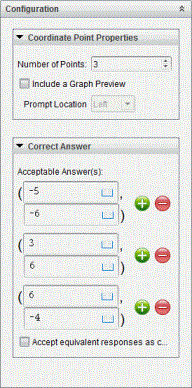
Öffnen Sie das Konfigurationswerkzeug, um die Anzahl der Punkte einzustellen, eine richtige Antwort einzugeben, eine Vorschau auf den Graphen hinzuzufügen und äquivalente Antworten als richtig zu akzeptieren. |
|
•
|
Die Anzahl der Antworten kann zwischen 1 und 5 liegen. |
|
•
|
Klicken Sie , um zusätzliche Felder für mehrere richtige Antworten hinzufügen. In den Feldern für richtige Antworten können Sie jede beliebige Kombination aus Text, mathematischen Ausdrücken und chemischen Formeln eingeben. |
|
•
|
Klicken Sie auf , um den Katalog der Vorlagen und Symbole zu öffnen, mit dem Sie mathematische 2D-Ausdrücke eingeben können. |
|
•
|
Wählen Sie , um dem Bereich „Frage“ einen Graphen hinzuzufügen. Der Textbereich „Frage“ wird so unterteilt, dass rechts der Graph und links die Eingabeaufforderungen für Schüler angezeigt werden. Um den Graphen zu verschieben, klicken Sie auf den Abwärtspfeil neben und wählen Sie die gewünschte Position des Graphen in der Eingabeaufforderung für Schüler aus. |
|
•
|
Wenn sich der Cursor im Graphen befindet, sind die Werkzeuge „Graphen und Geometrie“ zugänglich, mit denen Sie Funktionen hinzufügen können. |
Hinweis: Der Graph kann nur vom Lehrer bearbeitet werden. Schüler können ihn lediglich anzeigen und vergrößern.
|
•
|
Wählen Sie aus, ob Sie äquivalente Antworten als richtig akzeptieren wollen oder nicht. |
|
-
|
Falls Sie Äquivalente Antworten als richtig akzeptieren nicht aktivieren, werden die Antworten der Schüler dann als richtig akzeptiert, wenn sie exakt dem Text einer der vorher von Ihnen definierten Antworten entsprechen. |
|
-
|
Falls Sie Äquivalente Antworten als richtig akzeptieren aktivieren, werden die Antworten der Schüler dann als richtig akzeptiert, wenn sie einer der vorher von Ihnen definierten Antworten entsprechen. Wenn Sie beispielsweise (-0.5, 0.75) als richtige Antwort festgelegt haben und der Schüler entweder (-.5, .75) oder (-1/2, 3/4) etc. eingibt, ist die Antwort des Schülers ein Äquivalent der akzeptierten Antwort und wird somit automatisch als richtig bewertet. |
Hinzufügen einer Frage des Typs „Punkte setzen“
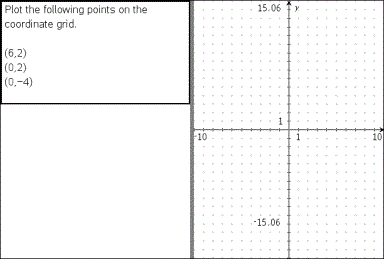
Eine Frage des Typs „Punkte setzen“ fügt einen Graphen ein und fordert die Schüler auf, als Antwort auf die Frage Punkte im Graphen zu setzen.
Das Dialogfeld „Fragetyp wählen“ öffnet sich.
Die Vorlage „Punkte setzen“ wird geöffnet. Der Cursor befindet sich im Textbereich der Frage.
Der Graph befindet sich im Antwortbereich des Schülers.
|
•
|
Wenn sich der Cursor im Graphen befindet, sind die Werkzeuge „Graphen und Geometrie“ zugänglich, mit denen Sie Funktionen hinzufügen können. |
Hinweis: Der Graph kann nur vom Lehrer bearbeitet werden. Die Schüler können den Graphen lediglich anzeigen, vergrößern oder darauf Punkte einfügen.
|
4.
|
Geben Sie die Frage ein. |
|
•
|
Im Bereich „Frage“ können Sie jede beliebige Kombination aus Text, mathematischen Ausdrücken und chemischen Formeln eingeben. |
|
•
|
Sie können dem Bereich „Frage“ ein Bild hinzufügen. |
|
•
|
Bewegen Sie sich mit der oder dem Mauszeiger zwischen den Feldern. |
|
5.
|
Öffnen Sie das Konfigurationswerkzeug, um die Anzahl der Punkte einzustellen, Koordinaten ein- oder auszublenden und eine richtige Antwort einzugeben. |
|
•
|
Die Anzahl der Antworten kann zwischen 1 und 5 liegen. |
|
•
|
Standardmäßig ist die Anzeige der Koordinaten deaktiviert. Aktivieren Sie das Kontrollkästchen, um Koordinaten auf dem Graphen anzuzeigen. |
|
•
|
Klicken Sie , um zusätzliche Felder für mehrere richtige Antworten hinzufügen. In den Feldern für richtige Antworten können Sie jede beliebige Kombination aus Text, mathematischen Ausdrücken und chemischen Formeln eingeben. |
|
•
|
Klicken Sie auf , um den Katalog der Vorlagen und Symbole zu öffnen, mit dem Sie mathematische 2D-Ausdrücke eingeben können. |
Hinzufügen einer Frage des Typs „Listen“
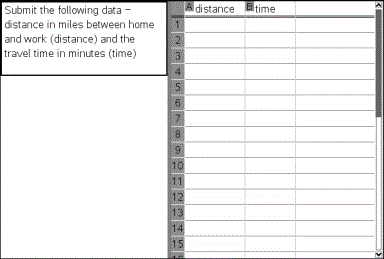
Eine Frage des Typs „Listen“ fügt eine Liste ein und fordert Schüler auf, als Antwort auf die Frage Daten in diese Liste einzutragen.
Das Dialogfeld „Fragetyp wählen“ öffnet sich.
|
2.
|
Wählen Sie im Dialogfeld „Fragetyp wählen“ unter dem Fragetyp aus. |
Die Vorlage „Liste“ wird geöffnet. Der Cursor befindet sich im Textbereich der Frage.
|
4.
|
Geben Sie die Frage ein. |
|
•
|
Mit denselben Funktionen wie in der Applikation Listen und Tabelle können Sie Zeilen und Spalten hinzufügen, den Namen der Listen ändern und Daten in die Listen eingeben. |
|
5.
|
Geben Sie gegebenenfalls Ausgangsdaten in die Listen ein. |
|
6.
|
Öffnen Sie das Konfigurationswerkzeug, um die Anzahl der Listen für die Antworten der Schüler festzulegen. |
|
•
|
Die Anzahl der Listen kann zwischen 1 und 5 liegen. |
|
•
|
Listen muss ein Name zugewiesen sein. Die Standardnamen sind , und so weiter. |
Hinzufügen eines Bildes: Frage des Typs „Etikett“
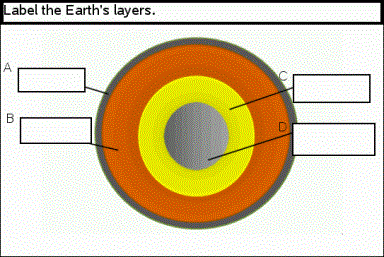
Ein Bild: Die Frage des Typs „Etikett“ fügt ein Bild ein. Sie können dem Bild leere Felder hinzufügen, welche die Schüler als Antwort auf die Frage ausfüllen müssen.
Das Dialogfeld „Fragetyp wählen“ öffnet sich.
|
2.
|
Wählen Sie unter Bild. |
Das Bild: Die Vorlage „Etikett“ öffnet sich mit leerem Hintergrund und einem Rahmen für ein Etikett. Dort wird das Bild für die Frage eingefügt.
|
4.
|
Geben Sie die Frage ein. |
|
•
|
Im Bereich „Frage“ können Sie jede beliebige Kombination aus Text, mathematischen Ausdrücken und chemischen Formeln eingeben. |
|
•
|
Bewegen Sie sich mit der oder dem Mauszeiger zwischen den Feldern. |
|
5.
|
Fügen Sie im unteren Bereich der Vorlage für die Frage ein Bild ein. |
|
6.
|
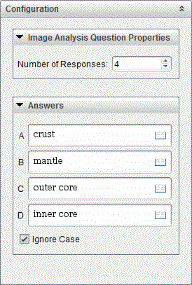
Öffnen Sie das Konfigurationswerkzeug, um die Anzahl der Antworten festzulegen und Antworten für jedes Etikett einzugeben. |
|
•
|
Die Anzahl der Antworten bestimmt die Anzahl der Etiketten im Bild. Jede neue Antwort gibt dem Etikett eine individuelle Bezeichnung, wie z. B. A, B, C und so weiter. Verschieben Sie die Etiketten zu den gewünschten Positionen im Bild. |
Hinweis: Sollten Sie mehr als 26 Antworten eingeben, werden die Etiketten durchnummeriert, beginnend bei 1. Sie können maximal 35 Etiketten einfügen.
|
•
|
Klicken Sie im Antwortbereich auf , um den Katalog der Vorlagen und Symbole zu öffnen, mit dem Sie mathematische 2D-Ausdrücke eingeben können. |
|
•
|
Sollte der Etikettentext zu lang für die Standardgröße sein, passen Sie die Größe des Etiketts an, indem Sie an dessen Rahmen ziehen. |
|
7.
|
Geben Sie gegebenenfalls Musterantworten in die Etiketten ein. Aktivieren Sie das Kontrollkästchen , falls die Groß- und Kleinschreibung keine Rolle spielt. |
|
•
|
Im Bereich „Antwort“ können Sie jede beliebige Kombination aus Text, mathematischen Ausdrücken und chemischen Formeln eingeben. |
|
•
|
Während Sie die Musterantwort eingeben, erscheint Sie in transparenter Vorschau im entsprechenden Etikett. Sollte die Musterantwort zu lang für die Standardgröße sein, passen Sie die Größe des Etiketts an, indem Sie an dessen Rahmen ziehen. |
Hinzufügen eines Bildes: Frage des Typs „Punkt auf“
Ein Bild: Eine Frage des Typs „Punkt auf“ fügt ein Bild ein. Fügen Sie dem Bild Kontrollkästchen hinzu und lassen Sie Ihre Schüler die korrekten Kästchen als Antwort auf die Frage aktivieren.
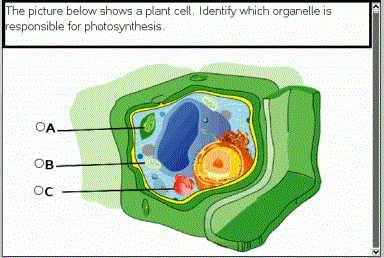
Das Dialogfeld „Fragetyp wählen“ öffnet sich.
|
2.
|
Wählen Sie Punkt auf unter Bild. |
Das Bild: Die Vorlage „Punkt auf“ öffnet sich mit leerem Hintergrund und einem Punkt. Dort wird das Bild für die Frage eingefügt.
|
4.
|
Geben Sie die Frage ein. |
|
•
|
Im Bereich „Frage“ können Sie jede beliebige Kombination aus Text, mathematischen Ausdrücken und chemischen Formeln eingeben. |
|
•
|
Bewegen Sie sich mit der oder dem Mauszeiger zwischen den Feldern. |
|
5.
|
Öffnen Sie das Konfigurationswerkzeug, um den Antworttyp, die Anzahl der Antworten und die richtige Antwort festzulegen. |
|
•
|
Wird der Antworttyp auf „Eine Antwort“ festgelegt, wird der Punkt zu einem Kreis, bei „Mehrere Antworten“ zu einem Quadrat. Dieses zeigt den Schülern an, dass Sie mehr als ein Kästchen auswählen können. |
|
•
|
Die Anzahl der Antworten bestimmt die Anzahl der Punkte im Bild. Jede neue Antwort gibt dem Punkt eine individuelle Bezeichnung, wie z. B. A, B, C und so weiter. Verschieben Sie die Punkte zu den gewünschten Positionen im Bild. |
Hinweis: Sollten Sie mehr als 26 Antworten eingeben, werden die Punkte durchnummeriert, beginnend bei 1. Sie können maximal 35 Punkte einfügen.
|
6.
|
Klicken Sie gegebenenfalls einen oder mehrere Punkte als Musterantworten an. |
Hinzufügen einer Frage des Typs „Chemie“
Wenn Sie eine Chemie-Frage einfügen, antworten die Schüler mit einer chemischen Formel oder Gleichung.
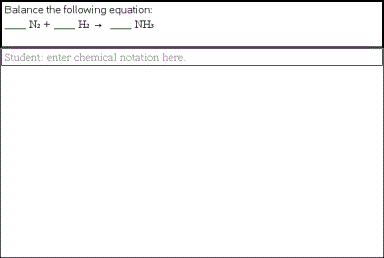
Das Dialogfeld „Fragetyp wählen“ öffnet sich.
|
2.
|
Klicken Sie auf Chemie. |
Die Vorlage „Chemie“ wird geöffnet. Der Cursor befindet sich im Textbereich der Frage.
|
4.
|
Geben Sie die Frage ein. |
|
•
|
Im Bereich „Frage“ können Sie jede beliebige Kombination aus Text, mathematischen Ausdrücken und chemischen Formeln eingeben. |
|
•
|
Sie können dem Bereich „Frage“ ein Bild hinzufügen. |
|
5.
|
Geben Sie bei Bedarf eine Musterantwort ein. |
|
6.
|
Öffnen Sie das Konfigurationswerkzeug, um die richtige Antwort einzugeben. |
Klicken Sie , um zusätzliche Felder für mehrere richtige Antworten hinzufügen. Sie sollten alle möglichen Antworten eingeben. Die Software bewertet die Äquivalenz bei Chemieantworten nicht.