Verwalten von Stundenpaketen
Verwenden Sie das Menü Optionen oder das Kontextmenü, um ein Stundenpaket zu kopieren, zu löschen, umzubenennen oder an angeschlossene Handhelds oder Laptops zu senden. Ordner können nicht zu Stundenpaketen hinzugefügt werden.
Verwalten von Stundenpaketen im Arbeitsbereich „Dokumente“
|
1.
|
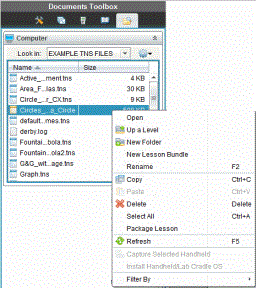
Öffnen Sie den Inhalte-Explorer und klicken Sie dann mit der rechten Maustaste auf den Namen des Stundenpakets oder klicken Sie auf  , um das Kontextmenü zu öffnen. , um das Kontextmenü zu öffnen. |
|
2.
|
Klicken Sie auf die Aktion, die Sie durchführen möchten: Nicht verfügbare Aktionen sind blass angezeigt. |
|
•
|
Klicken Sie auf , um das Stundenpaket zu öffnen. |
|
•
|
Klicken Sie auf , um in der Ordnerhierarchie eine Ebene nach oben zu gelangen. |
|
•
|
Ordner können nicht zu Stundenpaketen hinzugefügt werden. Wenn Sie auf klicken, wird am Speicherort des Stundenpakets ein neuer Ordner hinzugefügt. |
|
•
|
Klicken Sie auf , um ein neues Stundenpaket zu erstellen. Das neue Stundenpaket wird dem vorhandenen Stundenpaket nicht hinzugefügt—es wird lediglich im selben Verzeichnis erstellt, in dem sich das vorhandene Stundenpaket befindet. |
|
•
|
Klicken Sie auf , um den Namen des Stundenpakets zu ändern. Drücken Sie , um diesen Vorgang abzubrechen. |
|
•
|
Klicken Sie auf, um das Stundenpaket in die Zwischenablage zu kopieren. |
|
•
|
Gehen Sie zu einem anderen Ordner und klicken Sie auf , um das Stundenpaket an einen anderen Speicherort zu kopieren. |
|
•
|
Klicken Sie auf , um das Stundenpaket zu löschen. Seien Sie beim Löschen eines Stundenpakets vorsichtig. Stellen Sie sicher, dass die im Stundenpaket enthaltenen Dateien noch an anderer Stelle gespeichert sind, falls Sie diese später erneut benötigen. |
|
•
|
markiert alle Dateien im geöffneten Ordner. Diese Aktion funktioniert nicht bei Stundenpaketen. |
|
•
|
Klicken Sie auf , um eine .tilb Datei zu erstellen. |
|
•
|
Klicken Sie auf , um die Liste der Dateien im geöffneten Ordner zu aktualisieren. |
Verwalten von Stundenpaketen im Arbeitsbereich Inhalte
|
1.
|
Klicken Sie im Fensterbereich „Ressourcen“ auf . |
|
2.
|
Gehen Sie im Fensterbereich Inhalte zu dem Stundenpaket, mit dem Sie arbeiten möchten, klicken Sie dann mit der rechten Maustaste, um das Kontextmenü zu öffnen, oder klicken Sie auf  , um das Menü Optionen zu öffnen. , um das Menü Optionen zu öffnen. |

|
3.
|
Wählen Sie die Aktion, die Sie durchführen möchten: |
|
•
|
Klicken Sie auf , um das Stundenpaket zu öffnen. |
|
•
|
Klicken Sie auf , um das Stundenpaket in die Zwischenablage zu kopieren. |
|
•
|
Gehen Sie zu einem Ordner auf Ihrem Computer oder einem angeschlossenen Handheld, drücken Sie dann die rechte Maustaste und klicken Sie auf , um die kopierte Datei an einem neuen Speicherort zu speichern. |
|
•
|
Klicken Sie auf , um das Stundenpaket zu löschen. Seien Sie beim Löschen eines Stundenpakets vorsichtig. Stellen Sie sicher, dass die im Stundenpaket enthaltenen Dateien noch an anderer Stelle gespeichert sind, falls Sie diese später erneut benötigen. |
|
•
|
Klicken Sie auf , um die Liste der Dateien im Stundenpaket zu aktualisieren. |
|
•
|
Klicken Sie auf , um dem Stundenpaket einen neuen Namen zu geben. Drücken Sie , um den Vorgang abzubrechen. |
|
•
|
Um in der Ordnerhierarchie eine Ebene nach oben zu gelangen, klicken Sie auf . |
|
•
|
Um das Stundenpaket unter „Lokale Inhalte“ der Liste der Verknüpfungen hinzuzufügen, klicken Sie auf . |
|
•
|
Um dem Stundenpaket weitere Dateien hinzuzufügen, klicken Sie auf > . |
|
•
|
Klicken Sie auf , um eine .tilb Datei zu erstellen. |
|
•
|
Klicken Sie auf , um das Übertragungswerkzeug zu öffnen und das Stundenpaket an ein angeschlossenes Handheld zu senden. Es werden nur .tns Dateien an das Handheld gesendet. |