Um Speicherplatz freizugeben oder wiederherzustellen, löschen Sie Dokumente und/oder Ordner vom Handheld. Um die Dokumente und Ordner für eine spätere Verwendung zu behalten, übertragen Sie sie mit der TI-Nspire™ Software auf ein anderes Handheld oder einen Computer.
Löschen von Dateien vom Handheld
| 1. | Drücken Sie c 2, um den Dateibrowser Eigene Dokumente zu öffnen. |
| 2. | Drücken Sie £ oder ¤, um den Ordner oder das Dokument auszuwählen, den bzw. das Sie löschen möchten. |
| 3. | Drücken Sie .. |
– oder –
Drücken Sie / b 6.
Eine Bestätigungsabfrage erscheint.
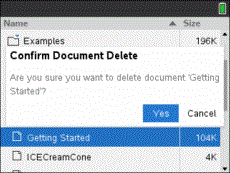
| 4. | Drücken Sie ·, um zu bestätigen, oder d zum Abbrechen. |
Der Ordner bzw. das Dokument wird dauerhaft vom Handheld entfernt.
Sichern von Dateien auf einem anderen Handheld
| 1. | Verbinden Sie die beiden Handhelds über das USB-zu-USB-Verbindungskabel. |
| 2. | Drücken Sie c 2, um auf dem sendenden Handheld Eigene Dateien zu öffnen. |
| 3. | Drücken Sie die Tasten 5 und 6, um das Dokument zu markieren, das Sie senden möchten. |
| 4. | Drücken Sie b und wählen Sie dann Senden. |
– oder –
Drücken Sie / b 2.
| 5. | Wenn die Dateiübertragung abgeschlossen ist, wird auf dem empfangenden Gerät eine Meldung angezeigt. |
Übertragen von Dateien auf einen Computer
Verwenden Sie die TI-Nspire™ Software, um Dateien und Ordner von einem Handheld auf einen Computer zu übertragen.
| 1. | Schließen Sie Ihr Handheld über ein Standard-A-auf-Mini-B-USB-Kabel an den Computer an. |
| 2. | Öffnen Sie in der TI-Nspire™ Software den Arbeitsbereich Dokumente. |
| 3. | Klicken Sie in der Dokumente-Toolbox auf  , um den Inhaltsexplorer zu öffnen. , um den Inhaltsexplorer zu öffnen. |
|
|
Fensterbereich für Computer (Computer pane)
Fensterbereich für angeschlossene Handhelds |
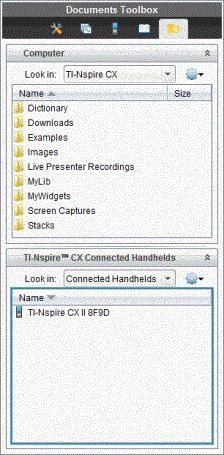
| 4. | Gehen Sie im Computer-Fensterbereich zu dem Ordner, in dem Sie die Dateien speichern möchten. |
| 5. | Doppelklicken Sie im Fensterbereich für angeschlossene Handhelds auf den Handheld-Namen, um die Ordner und Dateien auf dem Gerät anzuzeigen. |
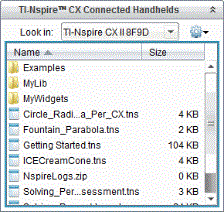
| 6. | Wählen Sie die Datei bzw. den Ordner aus, die/den Sie auf dem Computer speichern möchten. |
| • | Klicken Sie auf die entsprechende Datei, um jede Datei bzw. jeden Ordner einzeln auszuwählen. |
| • | Um alle Dateien auf dem Handheld auszuwählen, markieren Sie die erste Datei in der Liste, halten Sie dann die Umschalttaste gedrückt und klicken Sie anschließend auf die letzte Datei bzw. den letzten Ordner in der Liste. |
| • | Um verschiedene Dateien auszuwählen, klicken Sie auf die erste Datei und halten Sie dann die Taste Strg gedrückt, während Sie weitere Dateien auswählen. |
Hinweis: Wenn Sie mehrere Dateien auswählen, werden sie als Stundenpaket gespeichert (.tilb-Datei).
| 7. | Ziehen Sie die Dateien in den Ordner im Computer-Fensterbereich. |
– oder –
Wählen Sie Datei > Speichern unter.
Die Dateien werden in den Ordner auf dem Computer kopiert.
| 8. | Überprüfen Sie, ob sich die benötigten Dateien auf Ihrem Computer befinden, und löschen Sie sie dann vom Handheld. |
Hinweis: Benutzer der TI-Nspire™ CX Premium Lehrersoftware oder der TI-Nspire™ CX Navigator™ Lehrersoftware können zum Kopieren von Dateien von einem Handheld auf einen Computer auch Optionen aus dem Arbeitsbereich Inhalte nutzen.