Aufrufen des Prüfungsmodus mit einem Testcode
Hinweis: Dies gilt für die TI-Nspire™-App für iPad® und die TI-Nspire™-CAS-App für iPad®, sofern nicht anders angegeben. Wenn Sie den Testcode nicht kennen, können Sie ihn mit der Methode Einschränkungen wählen erhalten.
|
1.
|
Tippen Sie  und dann . und dann . |
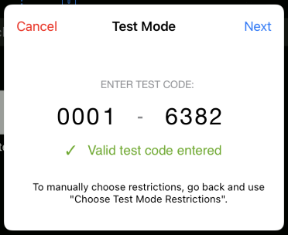
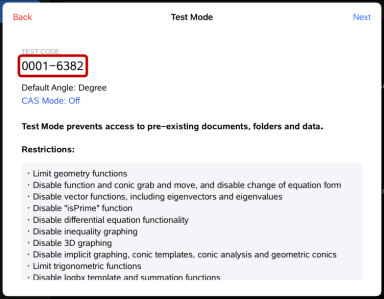
Dadurch wird das Dialogfeld Prüfungsmodus geöffnet, in dem standardmäßig der TI-Werksstandardcode 0001-6382 eingegeben ist.
|
2.
|
Geben Sie Ihren achtstelligen Testcode ein. |
Wenn der Code gültig ist, wird ein grünes Häkchen angezeigt.
Wenn der Code validiert ist, wird er gespeichert und angezeigt, wenn das Dialogfeld Testcode eingeben erneut aufgerufen wird.
Die gleichen Testcodes werden sowohl für die TI-Nspire™-App für iPad® als auch für die TI-Nspire™-CAS-App für iPad® sowie für TI-Nspire™ CX II Handhelds und Desktop-Software verwendet. Die Einstellungen für die Modi CAS und Exact Arithmetic werden gegebenenfalls ignoriert.
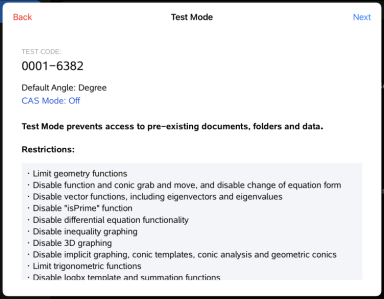
Der Bildschirm „Zusammenfassung“ wird angezeigt, damit Sie die Einschränkungen überprüfen können. Tippen Sie wenn Sie einen anderen Code eingeben müssen.
|
5.
|
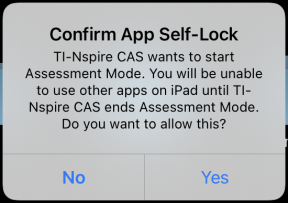
Tippen Sie bei der Aufforderung auf . |
|
•
|
Vorhandene Daten in der Zwischenablage werden gelöscht. |
|
•
|
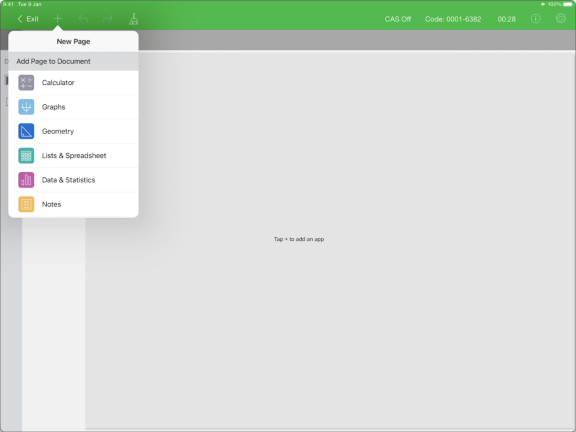
Eine grüne Titelleiste zeigt an, dass sich die Software im Prüfungsmodus befindet. Es zeigt das Symbol Beenden, die Symbole Rückgängig/Wiederholen, das Symbol Dokument löschen, den Status des CAS-Modus oder exakt arithmetisch (falls zutreffend), den Testcode, die während der Testsitzung verstrichene Zeit, das Symbol Prüfungsmodus-Informationen und das Symbol Einstellungen an. |
Prüfung Code-Beispiele
TI Werksseitige Standardeinschränkungen
|
•
|
Numerischer Löser und Schieberegler sind aktiviert. |
Minimale Beschränkungen
|
•
|
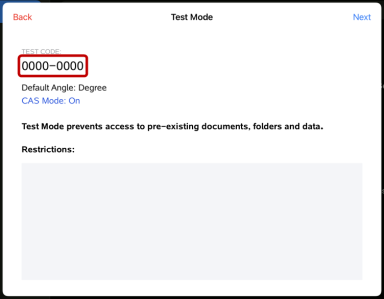
Alle Einschränkungen aus |
Maximale Beschränkungen
|
•
|
Alle Einschränkungen ein |
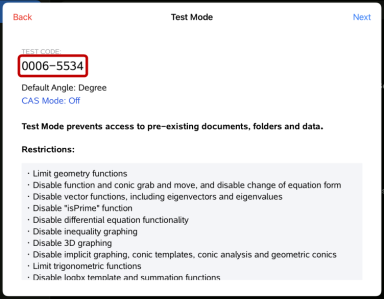
Hinweis: Maximale Anzahl von Einschränkungen. Der Testcode ändert sich, wenn noch weitere Einschränkungen hinzugefügt werden.