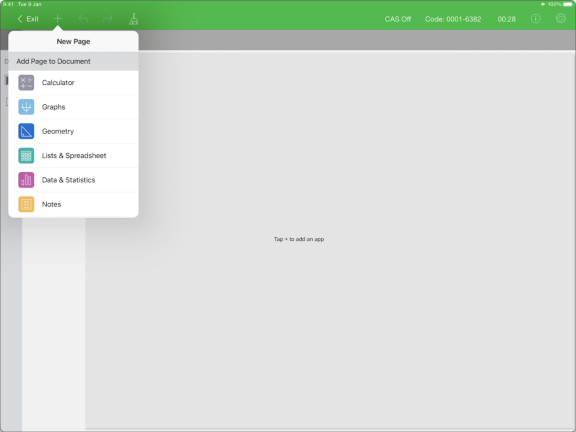
Aufrufen des Prüfungsmodus durch Auswahl von Einschränkungen
Hinweis: Dies gilt für die TI-Nspire™-App für iPad® und die TI-Nspire™-CAS-App für iPad®, sofern nicht anders angegeben. Wenn Sie bereits einen Testcode haben, können Sie die Methode Eingabe Testcode verwenden.
|
1.
|
Tippen Sie  und dann . und dann . |
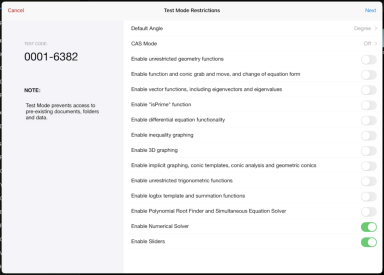
Dadurch wird das Dialogfeld Prüfungsmodusbeschränkungen geöffnet.
|
2.
|
Wählen Sie den aus, den Sie verwenden möchten. Verfügbare Einheiten sind: Grad und Radiant. |
|
3.
|
Wählen Sie den aus, den Sie verwenden möchten. (nur TI-Nspire™-CAS-App für iPad®) |
|
•
|
Durch Auswahl von werden CAS-Funktionen und Symbolmanipulation aktiviert. |
|
•
|
Durch Auswahl von werden exakte Ergebnisse als Brüche p und Wurzeln ‡ dargestellt. |
|
•
|
deaktiviert CAS und exakte Ergebnisse. |
|
4.
|
Tippen Sie, um je nach Bedarf  zu aktivieren oder zu aktivieren oder  zu deaktivieren. zu deaktivieren. |
Der Testcode wird automatisch auf der Grundlage Ihrer Auswahlen aktualisiert.
Hinweis: Eine detaillierte Liste der Einschränkungen finden Sie unter Erklärung der Einschränkungen im Prüfungsmodus.
|
6.
|
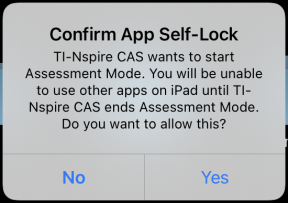
Tippen Sie bei der Aufforderung auf . |
|
•
|
Vorhandene Daten in der Zwischenablage werden gelöscht. |
|
•
|
Eine grüne Titelleiste zeigt an, dass sich die Software im Prüfungsmodus befindet. Es zeigt das Symbol Beenden, die Symbole Rückgängig/Wiederholen, das Symbol Dokument löschen, den Status des CAS-Modus oder exakt arithmetisch (falls zutreffend), den Testcode, die während der Testsitzung verstrichene Zeit, das Symbol Prüfungsmodus-Informationen und das Symbol Einstellungen an. |