Definieren einer Folge
| 1. | Tippen Sie in der Grafikansicht auf Extras und wählen Sie Graph-Eingabe/Bearbeitung > Folge > Folge. und wählen Sie Graph-Eingabe/Bearbeitung > Folge > Folge. |
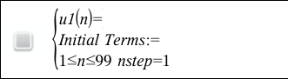
| 2. | Geben Sie den Ausdruck ein, der die Folge definiert. Aktualisieren Sie das Feld für die unabhängige Variable wenn nötig auf m+1, m+2 etc. |
| 3. | Geben Sie einen Anfangswert ein. Wenn der Folgeausdruck auf mehr als einen vorangegangenen Term verweist, z. B. u1(n-1) und u1(n-2) (oder u1(n) und u1(n+1)), trennen Sie die Terme durch Kommas. |
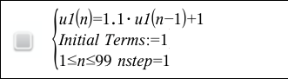
| 4. | Tippen Sie auf die EINGABETASTE. |
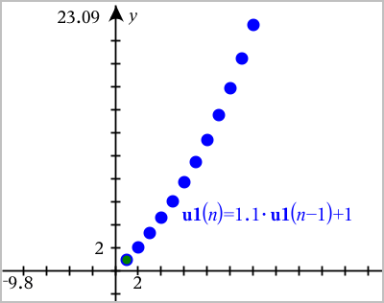
Definieren einer benutzerdefinierten Folge
Mithilfe eines benutzerdefinierten Folge-Diagramms können Sie die Beziehung zwischen zwei Folgen anzeigen, indem eine Folge auf der x-Achse und die andere auf der y-Achse gezeichnet wird.
Dieses Beispiel simuliert das Räuber-Beute-Modell aus der Biologie.
| 1. | Verwenden Sie die hier dargestellten Relationen, um zwei Folgen zu definieren: eine für Kaninchenbestände und eine weitere für Fuchsbestände. Ersetzen Sie die Standardfolgenamen durch Kaninchen und Fuchs. |


.05 = Wachstumsrate der Kaninchenpopulation, wenn es keine Füchse gibt
.001 = Rate, mit der die Füchse Kaninchen fressen können
.0002 = Wachstumsrate der Fuchspopulation, wenn es Kaninchen gibt
.03 = Sterberate der Fuchspopulation, wenn es keine Kaninchen gibt
Hinweis: Wenn Sie die Diagramme beider Folgen anzeigen möchten, vergrößern Sie das Fenster auf die Einstellung der Zoom-Anpassung.
| 2. | Tippen Sie auf Extras und wählen Sie Graph-Eintrag/Bearbeitung > Folge > Benutzerdefiniert. |
| 3. | Geben Sie die Folgen für Kaninchen und Fuchs zur Darstellung auf der x- bzw. y-Achse an. |
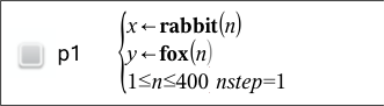
| 4. | Tippen Sie auf die EINGABTASTE, um das benutzerdefinierte Diagramm zu erstellen. |
| 5. | Passen Sie das Fenster an die Einstellung der Zoom-Anpassung an. |
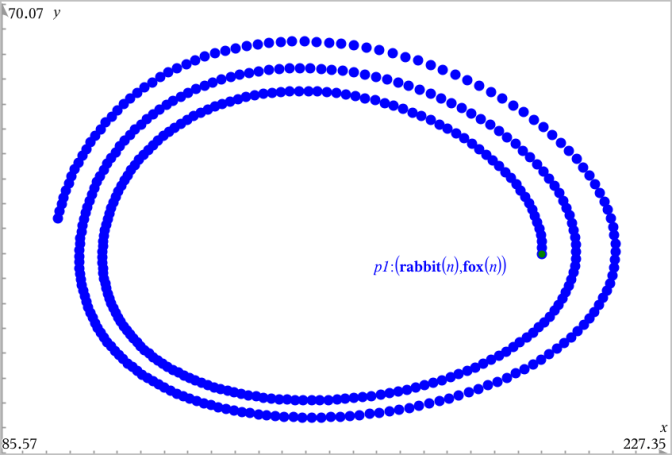
| 6. | Untersuchen Sie das benutzerdefinierte Diagramm, indem Sie den Punkt, der den Anfangswert darstellt, greifen und verschieben. |