Du kan ændre emulatorindstillingerne, også når emulatorpanelet er lukket.
| 1. | I lærersoftwaren skal du vælge Filer > Indstillinger > TI-SmartView™ Muligheder. |
Dialogboksen TI-SmartView™-indstillinger åbner.
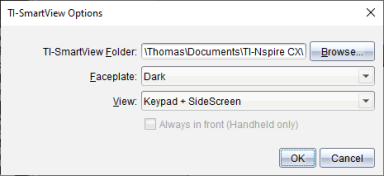
I elevsoftwaren skal du klikke på Filer > Indstillinger > Tastaturindstillinger.
Dialogboksen Tastaturindstillinger åbnes.
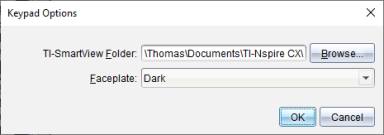
| 2. | Klik på 'Søg i' for at ændre mappen, hvor dokumenterne er gemt og åbnet i mappen Mine dokumenter, når emulatoren bruges. |
Vigtigt: Hvis du ændrer placeringen for TI-SmartView™, skal du også kopiere eller flytte MyLib-mappen og indsætte den på den nye placering for at se bibliotekselementer.
Standardplaceringen for MyLib er:
| • | Windows®: Documents\TI-Nspire\MyLib. |
| • | Mac®: Documents/TI-Nspire/MyLib. |
Bemærk:Luk og åbn derefter igen TI-Nspire™-applikationen for at opdatere den nye reference til bibliotekerne.
| 3. | Klik på ¤ for at åbne menuen og vælge et tastaturlayout. |
| 4. | I lærersoftwaren skal du klikke på ¤ for at åbne rullemenuen og vælge visning. Hvis du kun vælger Håndholdt, skal du afkrydse Altid forrest for at holde dette vindue foran alle andre åbne applikationer. |
| 5. | Klik på OK for at gemme indstillingerne. |