Opgradering af operativsystemet
Før du begynder
Kontrollér, at batterierne er mindst 25 % opladet, inden du begynder at hente operativsystemet. Hvis den er tilkoblet en håndholdt, skal du fjerne den håndholdte, før du opdaterer Lab-holderen. Du kan ikke opdatere OS'et, mens den håndholdte er tilkoblet.
Søgning efter opgraderinger til operativsystemet
Opdaterede oplysninger om tilgængelige opgraderinger af OS findes på Texas Instruments' websted på education.ti.com.
Du kan downloade en OS-opgradering fra Texas Instruments' websted til en computer og via et USB-kabel installere OS på din TI-Nspire™ Lab-holder. Du skal bruge en internetforbindelse og det korrekte USB-kabel til at downloade opdateringerne.
Sådan ser du efter opdateringer til din Lab-holders OS
Hvis du bruger TI-Nspire™-software, kan du, når Lab-holderen er tilsluttet en computer, hurtigt finde ud af, om dens operativsystem er ajour.
|
1.
|
Åbn TI-Nspire™-softwaren, og sørg for, at Lab-holderen er forbundet til din computer. |
|
2.
|
Klik på  i Dokumentarbejdsområdet for at åbne Indholdsstifinderen. i Dokumentarbejdsområdet for at åbne Indholdsstifinderen. |
|
3.
|
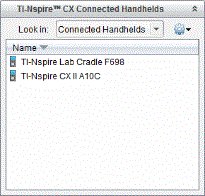
Markér en tilsluttet Lab-holder i ruden Tilsluttede håndholdte/Lab-holdere. |
|
•
|
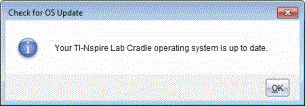
Hvis operativsystemet er ajour, åbnes dialogboksen Se efter OS til håndholdt og angiver, at operativsystemet på Lab-holderen er ajour. |
|
•
|
Hvis operativsystemet ikke er ajour, indeholder dialogboksen en meddelelse om, at en ny version af operativsystemet er tilgængelig. |
|
5.
|
Klik på for at lukke dialogboksen. |
Opgradering af operativsystemet
I TI-Nspire™-softwaren kan du vælge at opgradere operativsystemet på en tilsluttet Lab-holder i følgende arbejdsområder og menuer:
|
•
|
I alle versioner af softwaren kan du markere . Markér en tilsluttet Lab-holder i indholdsstifinderen for at aktivere denne indstilling. Hvis operativsystemet på Lab-holderen ikke er ajour, angiver dialogboksen, at en opdateret version af operativsystemet er tilgængelig. Følg vejledningen for at opdatere operativsystemet. |
|
•
|
I alle versioner af TI-Nspire™-softwaren kan du bruge indstillinger, der er tilgængelige i Dokumentarbejdsområdet: |
|
-
|
Åbn Indholdsstifinderen, markér navnet på Lab-holderen, klik derefter på  , og markér . , og markér . |
—eller—
|
•
|
De, der anvender lærerversionerne af TI-Nspire™-softwaren, kan bruge tilgængelige indstillinger i Indholdsarbejdsområdet: |
|
-
|
Højreklik på navnet på en tilsluttet Lab-holder i ressourceruden, og markér derefter . |
—eller—
|
-
|
Markér navnet på Lab-holderen i eksempelruden, klik på i eksempelruden, og markér derefter . |
—eller—
|
-
|
Højreklik på Lab-holderens navn, og markér . |
Gennemførelse af opgraderingen af operativsystemet
Når du vælger at opdatere operativsystemet på en Lab-holder, åbnes dialogboksen 'Markér OS-fil til håndholdt/Lab-holder'.
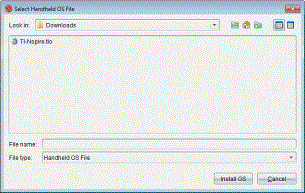
Filen, der vises, er som standard den filtype, der kræves til den markerede Lab-holder.
|
1.
|
Markér OS-filen TI-Nspire.tlo. |
|
2.
|
Klik på for at downloade OS'et og opdatere Lab-holderen. Meddelelsen "Du skal til at opgradere operativsystemet til din håndholdte/Lab-holder. Alle data, der ikke er gemt, vil gå tabt. Ønsker du at fortsætte?" vises. |
|
3.
|
Klik på for at fortsætte. |
Dialogboksen Installerer OS åbnes og viser statusbjælken for downloadingen. Afbryd ikke forbindelsen til Lab-holderen.
|
4.
|
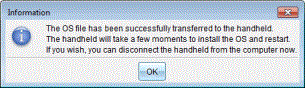
Der åbnes en dialogboks, når overførslen er færdig, som fortæller, at OS-filen er overført til Lab-holderen. Du kan nu frakoble Lab-holderen. |
Opdatering af OS'er på flere Lab-holdere
|
1.
|
Sådan får du vist tilsluttede lab-holdere: |
|
•
|
I Indholdsarbejdsområdet kan du få vist tilsluttede lab-holdere i Ressourceruden under overskriften Tilsluttede håndholdte. |
|
•
|
I Dokumentarbejdsområdet skal du åbne Indholdsstifinderen for at få vist tilsluttede lab-holdere. |
Dialogboksen 'Vælg håndholdt OS-fil' åbnes.
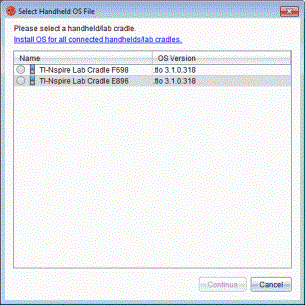
Bemærk: Du kan også opdatere OS'et på en lab-holder ved at klikke på radioknappen ved siden af navnet på den håndholdte og derefter klikke på .
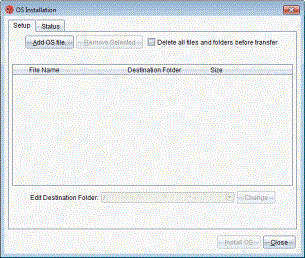
Dialogboksen OS-installation åbnes.
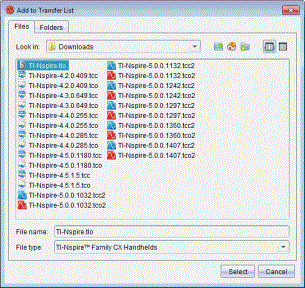
Dialogboksen Tilføj til overførselsliste åbnes.
|
5.
|
Gå til den mappe på din computer, hvor operativsystemfilen findes. |
|
6.
|
Markér TI-Nspire.tlo-filen. |
Dialogboksen OS-installation vises igen og viser den markerede fil.
Operativsystemet opdateres på de tilsluttede lab-holdere. Status for opdateringen bliver viser i fanen Status i dialogboksen OS-installation.
|
9.
|
Når alle lab-holdere er opdateret, skal du klikke på . |
|
10.
|
Klik på for at lukke dialogboksen OS-installation. |