Sådan opretter du geometriske figurer
Figurværktøjer lader dig undersøge cirkler, polygoner, keglesnit og andre geometriske objekter.
Under oprettelse af en figur vises et værktøj i arbejdsområdet (f.eks.  ). Du kan annullere en figur ved at trykke på . For at aktivere automatisk mærkning af visse genstande, se Hvad du er nødt til at vide i dette kapitel.
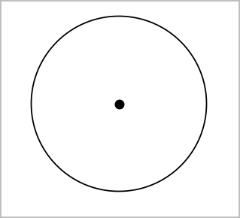
 Tegning af en cirkel
|
1.
|
Åbn menuen , og vælg . (I applikationen Grafer trykkes på ). |
|
2.
|
Klik på en position eller et punkt for at placere cirklens centrum. |
|
3.
|
Klik på en position eller et punkt for at fastlægge radius og fuldføre cirklen. |
|
4.
|
Træk i cirklens periferi for at ændre dens størrelse. Træk i cirklens centrum for at flytte den. |
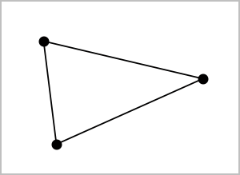
Konstruktion af en trekant
Bemærk: For at sikre, at summen af vinklerne i en trekant er lig 180° eller 200 nygrader, kan du tvinge heltallige vinkler i geometrivisning. Se Hvad du er nødt til at vide i dette kapitel.
|
1.
|
Åbn menuen , og vælg . (I applikationen Grafer trykkes på . |
|
2.
|
Klik på tre positioner for at fastlægge trekantens hjørnepunkter. |
|
3.
|
Træk i et af trekantens hjørnepunkter for at manipulere trekanten. Træk i en af dens sider for at flytte den. |
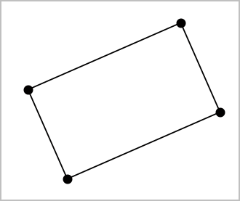
Konstruktion af et løst rektangel
|
1.
|
Åbn menuen , og vælg . (I applikationen Grafer trykkes på ). |
|
2.
|
Klik på en position eller et punkt for at fastlægge det løse rektangels første hjørne. |
|
3.
|
Klik på en position for at fastlægge det andet hjørne. |
Den ene side af et løst rektangel vises.
|
4.
|
Klik for at fastlægge afstanden til den modsatte side og fuldføre det løse rektangel. |
|
5.
|
Træk i ét af dets to første punkter for at rotere et løst rektangel. Træk i ét af de to sidste punkter for at strække det. Træk i en af dens sider for at flytte den. |
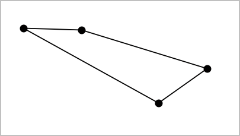
Konstruktion af en polygon
|
1.
|
Åbn menuen , og vælg . (I applikationen Grafer trykkes på ). |
|
2.
|
Klik på en position eller et punkt for at fastlægge polygonens første hjørne. |
|
3.
|
Klik for at bestemme hvert tilstødende hjørne. |
|
4.
|
Klik på det første hjørne for at fuldføre polygonen. |
|
5.
|
Træk i et af polygonens hjørner for at manipulere polygonen. Træk i en af dens sider for at flytte den. |
Konstruktion af en regulær polygon
|
1.
|
Åbn menuen , og vælg . (I applikationen Grafer trykkes på ). |
|
2.
|
Klik én gang i arbejdsområdet for at fastlægge centerpunktet. |
|
3.
|
Klik på en anden position for at fastlægge det første hjørne samt radius. |
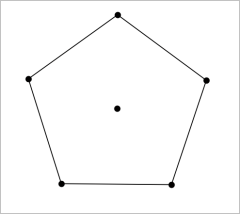
Der dannes en 16-sidet regulær polygon. Antallet af sider bliver vist i krøllede parenteser, for eksempel {16}.
|
4.
|
Træk et af hjørnerne i en cirkulær bevægelse for at fastlægge antallet af sider. |
|
-
|
Træk med uret for at reducere antallet af sider. |
|
-
|
Træk mod uret for at tilføje diagonaler. |
|
5.
|
Træk i et af dens punkter for at ændre den regulære polygons størrelse eller for at rotere den. Træk i en af dens sider for at flytte den. |
Konstruktion af en ellipse
|
1.
|
Åbn menuen , og vælg . (I applikationen Grafer trykkes på ). |
|
2.
|
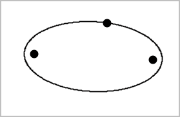
Klik på to positioner eller punkter for at fastlægge brændpunkterne. |
|
3.
|
Klik for at tilføje et punkt på ellipsen og færdiggøre figuren. |
|
4.
|
Træk i et af dens tre ankerpunkter for at manipulere ellipsen. Træk i et vilkårligt andet randpunkt for at flytte ellipsen. |
Konstruktion af parabel (ud fra brændpunkt og toppunkt)
|
1.
|
Åbn menuen , og vælg . (I applikationen Grafer trykkes på ). |
|
2.
|
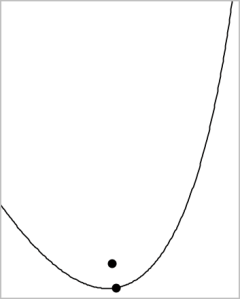
Klik på en placering for at fastlægge brændpunktet. |
|
3.
|
Klik på en placering for at fastlægge toppunktet og færdiggøre parablen. |
|
4.
|
Træk i dens brænd- eller toppunkt for at manipulere parablen. Træk i et hvilket som helst andet punkt på parablen for at flytte den. |
Konstruktion af parabel (ud fra brændpunkt og ledelinje)
|
1.
|
Konstruer en linje, der skal tjene som ledelinje. |
|
2.
|
Åbn menuen , og vælg . (I applikationen Grafer trykkes på ). |
|
3.
|
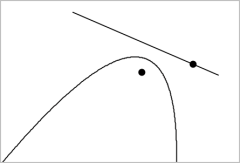
Klik på en placering for at fastlægge brændpunktet. |
|
4.
|
Klik på linjen for at oprette den som ledelinje. |
|
5.
|
Rotér eller flyt dens ledelinje, eller træk i dens brændpunkt for at manipulere parablen. Markér både ledelinjen og brændpunktet og træk derpå i et af objekterne for at flytte parablen. |
Konstruktion af en hyperbel
|
1.
|
Åbn menuen , og vælg . (I applikationen Grafer trykkes på ). |
|
2.
|
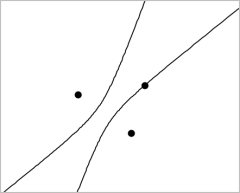
Klik på to positioner for at fastlægge brændpunkterne. |
|
3.
|
Klik på en tredje position for at færdiggøre hyperblen. |
|
4.
|
Træk i et af dens tre ankerpunkterfor at manipulere hyperblen. Træk i et hvilket som helst andet randpunkt for at flytte keglesnittet. |
Konstruktion af keglesnit gennem fem punkter
|
1.
|
Åbn menuen , og vælg . (I applikationen Grafer trykkes på ). |
|
2.
|
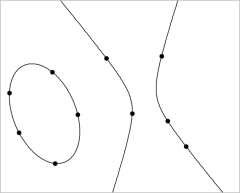
Klik på fem positioner for at fastlægge de fem punkter på figuren. |
Afhængigt af punkternes indbyrdes beliggenhed, kan keglesnittet være en hyperbel, en parabel eller en ellipse.
|
3.
|
Træk i et af dens fem ankerpunkter for at manipulere keglesnittet. Træk i et hvilket som helst andet randpunkt for at flytte keglesnittet. |