Måling af objekter
Målte værdier opdateres automatisk, når du manipulerer det målte objekt.
Bemærk: Målinger af objekter, der oprettes i applikationen Grafer, vises i generiske enheder/units med betegnelsen u. Målinger af objekter, der oprettes i applikationen Geometri, vises i centimeter (cm).
 Sådan måler du længden af et linjestykke, en cirkelbue eller en vektor.
| 1. | Gå til menuen Måling, og vælg Længde. (I applikationen Grafer klikker du på Geometri > Måling > Længde). |
| 2. | Klik på objektet for at vise dens længde. |
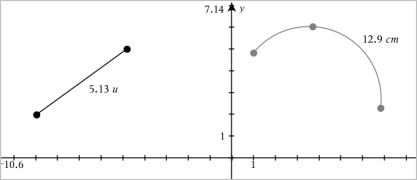
Sådan måler du afstanden mellem to punkter, et punkt og en linje eller et punkt og en cirkel
| 1. | Gå til menuen Måling, og vælg Længde. (I applikationen Grafer klikker du på Geometri > Måling > Længde). |
| 2. | Klik på det første punkt. |
| 3. | Klik på det andet punkt eller et punkt på linjen eller cirklen. |
|
|
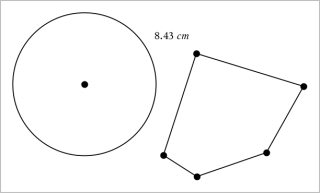 Sådan måler du omkredsen af en cirkel, en ellipse, en polygon, et løst rektangel eller en trekant.
| 1. | Gå til menuen Måling, og vælg Længde. (I applikationen Grafer klikker du på Geometri > Måling > Længde). |
| 2. | Klik på figuren for at vise dens omkreds. |
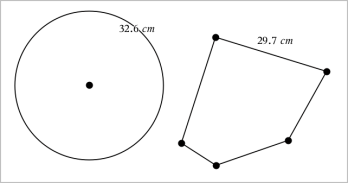
Sådan måler du en side i en trekant, et løst rektangel eller en polygon.
| 1. | Gå til menuen Måling, og vælg Længde. (I applikationen Grafer klikker du på Geometri > Måling > Længde). |
| 2. | Klik på to endepunkter for den side, du ønsker at måle. |
Bemærk: Du skal klikke på to endepunkter for at måle en side. Når du klikker på en side, måles omkredsen for figuren.
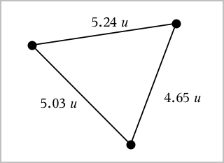
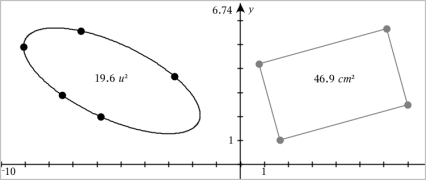
Sådan måler du arealet af en cirkel, en ellipse, en polygon, et løst rektangel eller en trekant
Bemærk: Man kan ikke måle arealet af en polygon konstrueret ved hjælp af linjestykkeværktøjet.
| 1. | Gå til menuen Måling, og vælg Areal. (I applikationen Grafer går du til Geometri > Måling > Areal). |
| 2. | Klik på figuren for at vise dens areal. |
Sådan måler du hældningen på en linje, en halvlinje, et linjestykke eller en vektor
| 1. | Gå til menuen Måling, og vælg Hældning. (I applikationen Grafer går du til Geometri > Måling > Hældning). |
| 2. | Klik på figuren for at vise dens hældning. |
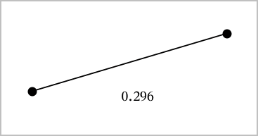
Den målte værdi opdateres automatisk, når du manipulerer figuren.
Sådan måler du vinkler
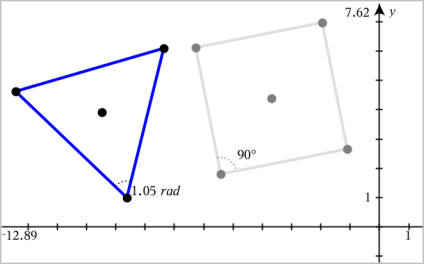
Vinkler målt i applikationen Geometri ligger mellem 0° og 180°. Vinkler målt i applikationen Grafer ligger mellem 0 radian og π radian. Vinkelenheden ændres ved hjælp af menuen Indstillinger.
| 1. | Gå til menuen Måling, og vælg Vinkel. (I applikationen Grafer klikker du på Geometri > Måling > Vinkel). |
| 2. | Klik på tre positioner eller punkter for at fastlægge vinklen. Det andet klik angiver vinkelspidsen. |
Måle vinkler ved hjælp af værktøjet Vinkel mellem linjer
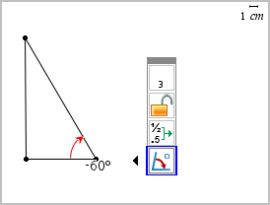
| 1. | Gå til menuen Målinger, og vælg Vinkel mellem linjer. (I applikationen Grafer klikker du på Geometri > Måling > Vinkel mellem linjer). |
| 2. | Klik på tre positioner eller eksisterende punkter for at fastlægge vinklen. Det andet klik angiver vinkelspidsen. |
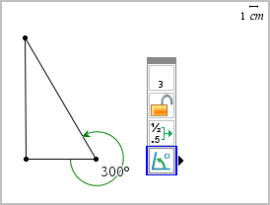
| 3. | For at vende måleretningen |
| a) | skal du gå til menuen Handlinger og vælge Attributter. |
| b) | Klik på vinkelteksten. Klik f.eks. på 300°. |
| c) | Vælg attributten for retning, og tryk på venstre-/højrepilen for at ændre den. |
| d) | Tryk på Esc-tasten for at lukke attributværktøjet ned. |
Sådan flytter du en målt værdi
| ▶ | Træk målingen til den ønskede placering. |
Bemærk: Hvis du flytter en måling for langt væk fra dens objekt, stopper det med at følge objektet. Imidlertid opdateres værdien fortsat, når du manipulerer objektet.
Sådan redigerer du en længde
Du kan justere længden for en side i en trekant, et løst rektangel eller en polygon ved at redigere dens målte værdi.
| ▶ | Dobbeltklik på målingen, og indtast derefter den nye værdi. |
Sådan lagrer du en værdi som en variabel
Brug denne metode til at oprette en variabel og tildele den en målt værdi.
| 1. | Vis elementets kontekstmenu, og vælg Gem. |
| 2. | Giv den lagrede måling et variabelnavn. |
Sådan linker du en længde til en eksisterende variabel
Brug denne metode til at tildele en eksisterende variabel en målt længdeværdi.
| 1. | Vis kontekstmenuen for måling, og vælg Variabler > Link til. |
Menuen viser en liste over aktuelle definerede variabler.
| 2. | Klik på navnet for den variabel, der skal linkes til. |
Sådan sletter du en måling
| ▶ | Vis kontekstmenuen for måling, og vælg Slet. |
Sådan åbner og låser du en måling
| 1. | Vis kontekstmenuen for måling, og vælg Attributter. |
| 2. | Benyt op- og ned-piletasterne for at fremhæve låseattributten. |
| 3. | Benyt højre-/venstrepiletasterne til at lukke eller åbne låsen. |
Så længe værdien forbliver låst, er manipulationer, som vil ændre målingen, ikke tilladt.