Læreren kan bruge funktionen Overførselsværktøj i TI-Nspire™ CX Premium Teacher Software, TI-Nspire™ CX Teacher Software, or TI-Nspire™ CX Navigator™ Teacher Software til at forsyne de tilsluttede håndholdte i flere dockingstationer med et fælles sæt mapper og filer eller opgradere operativsystemet på håndholdte med et eksisterende operativsystem.
For at overføre indhold til eller fra opkoblede TI-Nspire™ CX-håndholdte skal du have OS version 3.0 eller nyere installeret på alle håndholdte.
Visning af status og indstillinger
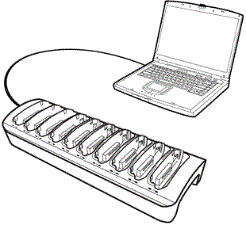
Læreren kan også se status og indstillinger på de tilsluttede håndholdte. Når overførselsværktøjet anvendes, skal en af dockingstationerne være tilsluttet lærerens computer via et USB-kabel, der er sat i en tilgængelig USB-port.
Understøttede filtyper
Du kan overføre følgende filtyper til tilsluttede håndholdte:
|
Filtype |
Filtypenavn |
|
TI‑Nspire™-dokument |
.tns |
|
Pakker med lektionsfiler |
.tilb |
|
Filer til den håndholdtes operativsystem |
|
|
TI-Nspire™ CX grafregner |
.tco |
|
TI-Nspire™ CX CAS grafregner |
.tcc |
|
TI‑Nspire™ CX II-håndholdt |
.tco2 |
|
TI-Nspire™ CX II CAS-håndholdt |
.tcc2 |
|
TI-Nspire™ CX II-T-håndholdt |
.tct2 |
|
TI-Nspire™ CX II-T CAS-håndholdt |
.tcc2 |
|
TI-Nspire™ CX II-C CAS-håndholdt |
.tcc2 |
|
TI-Nspire™-håndholdt |
.tno |
|
TI-Nspire™ CAS-håndholdt |
.tnc |
Med overførselsværktøjet kan du vælge at overføre filer til alle tilsluttede håndholdte eller til de valgte håndholdte i dockingstationen.
Overførsel af filer og mapper til håndholdte
Med overførselsværktøjet kan du vælge mapper eller filer, der er gemt på computeren, og overføre dem til de håndholdte i TI-Nspire™-dockingstationen. Når overførslen er startet, fortsætter den, indtil du stopper den. Du kan ikke vælge flere filer, før overførslen er færdig, eller du stopper overførslen.
Du kan fjerne håndholdte fra en dockingstation, når overførselsstatusindikatoren viser, at overførslen er færdig. Du kan sætte endnu en håndholdt i en tom plads, og filerne vil også blive overført til det pågældende håndholdte, medmindre du stopper overførslen.
Der er flere oplysninger om brug af overførselsværktøjet i følgende vejledninger:
| • | Vejledning til TI-Nspire™ CX Premium Teacher Software |
| • | Vejledning til TI-Nspire™ CX Teacher Software |
| • | Vejledning til TI‑Nspire™ CX Navigator™ Teacher Software |
Visning af overførselsstatus på dockingstationen
LED-lamperne for overførselsstatus på dockingstationens forside under hver plads giver grundlæggende oplysninger om status for overførslen for den håndholdte på den pågældende plads.
LED-lampen for overførselsstatus er til højre for overførselssymbolet (Ÿ).
|
Ÿ |
overførselsstatus, LED-lampe |
|
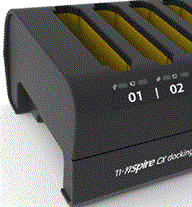
| • | LED-lampen er slukket, hvis de håndholdte blot oplades, og der ikke finder nogen overførselsaktivitet sted. |
| • | Et konstant grønt lys viser, at overførslen er gennemført. |
| • | Et blinkende grønt lys viser, at overførslen er aktiv (der sendes filer). |
Visning af overførselsstatus på lærerens computer
Lærerne kan få vist status for filer overført til individuelle håndholdte vha. overførselsværktøjet. Sådan vises status for filoverførsler:
| 1. | Klik på fanen Status i vinduet Overførselsværktøj. |
| 2. | Klik på + foran filnavnet for at åbne visningen. |
Når du vælger en håndholdt i værktøjet, er følgende oplysninger tilgængelige:
| • | Håndholdt ID |
| • | Navnet på den fil, der overføres |
| • | Statuslinjen for den pågældende fil på den valgte håndholdte |
Der er detaljerede oplysninger om at bruge overførselsværktøjet i vejledningen til TI‑Nspire™ CX Teacher Software og vejledningen til TI‑Nspire™ CX Navigator™ Teacher Software.
Fejlfinding
Hvis filoverførslen mislykkes, skal du kontrollere følgende på den håndholdte:
| • | Batteriniveau er lavt |
| • | Forkert enhedstype |
| • | Hukommelse fyldt |
| • | Tabt opkobling |
| • | Forkert OS version eller intet OS |