Du kan bruge kommandoen Definer (Define) til at oprette dine egne funktioner og programmer. Du kan oprette dem i Regne-applikationen eller i programeditoren, og derefter anvende dem i andre TI-Nspire™-applikationer.
For yderligere oplysninger henvises der til Oversigt over programeditoren og Biblioteker.
 Sådan oprettes en enkeltlinjet funktion
Lad os antage, at du vil oprette en funktion med navnet cube(), der udregner tredje potens af et tal eller en variabel.
| 1. | Gå til indtastningslinjen i Regner, og skriv Definer tredjepotens(x)=x^3 , og tryk på Enter. |

Meddelelsen “Færdig (Done)” bekræfter, at funktionen er oprettet.
| 2. | Skriv cube(2), og tryk på Enter for at teste funktionen. |

Sådan oprettes en flerlinjet funktion vha. skabeloner
Du kan oprette en funktion, der består af flere instruktioner indtastet på særskilte linjer. En flerlinjet funktion kan være nemmere at læse end en med flere instruktioner separeret med kolon.
Bemærk: Du kan kun oprette flerlinjede funktioner ved hjælp af kommandoen Define (Define). Du kan ikke anvende := eller →-operatorerne til at oprette flerlinjede definitioner. Func...EndFunc-skabelonen fungerer som struktur for sætningerne i algoritmen.
Opret som et eksempel en funktion ved navn g(x,y), der sammenligner to argumenter x og y. Hvis argumentet x > argumentet y, skal funktionen returnere værdien x. Ellers skal den returnere værdien y.
| 1. | Gå til indtastningslinjen i Regner, og skriv Define g(x,y)=. Tryk ikke på Enter endnu. |

| 2. | Indsæt Func...EndFunc-skabelonen. |
Åbn menuen Funktioner (Functions) og programmer (Programs), og vælg Func...EndFunc.
Regner indsætter skabelonen.

| 3. | Indsæt If...Then...Else...EndIf-skabelonen. |
Åbn menuen Funktioner (Functions) og programmer (Programs), vælg Kontrol (Control), og vælg derefter If...Then...Else...EndIf.
Regner indsætter skabelonen.

| 4. | Skriv resten af funktionen, og flyt markøren mellem linjerne med piletasterne. |

| 5. | Tryk på Enter for at færdiggøre definitionen. |
| 6. | Evaluer g(3,-7) for at teste funktionen. |

Oprette en manuel definition af en flerlinjet funktion
Inden for en flerlinjet skabelon somFunc...EndFunc eller If...EndIf, kan du starte en ny linje uden at færdiggøre definitionen.
| • | Håndholdt: Tryk @ i stedet for ·. |
| • | Windows®: Hold Alt nede, og tryk på Enter. |
| • | Macintosh®: Hold Option nede, og tryk på Enter. |
Opret som et eksempel en funktion ved navn sumIntegers(x), der beregner den kumulerede sum af heltal fra 1 til og med x.
| 1. | Gå til indtastningslinjen i Regner, og skriv Define cum_sum(x)=. Tryk ikke på Enter endnu. |

| 2. | Indsæt Func...EndFunc-skabelonen. |
Åbn menuen Funktioner (Functions) og programmer (Programs), og vælg Func...EndFunc.
Regner indsætter skabelonen.

| 3. | Skriv følgende linjer, og tryk @ eller Alt+Enter ved slutningen af hver linje. |

| 4. | Når du har skrevet Return tmpsum, skal du trykke Enter for at færdiggøre definitionen. |
| 5. | Evaluer sumIntegers(5) for at teste funktionen. |

Sådan oprettes et program
Oprettelse af et program svarer til at oprette en flerlinjet funktion. Prgm...EndPrgm-skabelonen fungerer som struktur for programsætningerne.
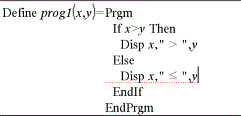
Opret som et eksempel et program ved navn g(x,y), der sammenligner to argumenter. Baseret på sammenligningen skal programmet vise teksten “x>y” eller “x≤y” (værdierne af x og y vises i teksten).
| 1. | Gå til indtastningslinjen i Regner, og skriv Define prog1(x,y)=. Tryk ikke på Enter endnu. |

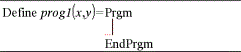
| 2. | Indsæt Prgm...EndPrgm-skabelonen. |
Åbn menuen Funktioner (Functions) og Programmer (Programs), og vælg Prgm...EndPrgm.
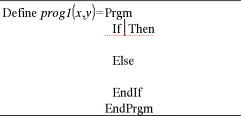
| 3. | Indsæt If...Then...Else...EndIf-skabelonen. |
Åbn menuen Funktioner (Functions) og programmer (Programs), vælg Kontrol (Control), og vælg derefter If...Then...Else...EndIf.
| 4. | Skriv resten af funktionen, og flyt markøren mellem linjerne med piletasterne. Anvend symbolpaletten til at vælge symbolet "≤". |
| 5. | Tryk på Enter for at færdiggøre definitionen. |
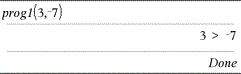
| 6. | Kør prog1(3,-7) for at teste programmet. |
Genkalde en funktions- eller programdefinition
Du vil måske gerne genbruge eller redigere en funktion eller et program, du har defineret.
| 1. | Vis en liste med alle brugerdefinerede funktioner. |
I menuen Værktøjer (Tools) skal du vælge Genkald definition (Recall Definition).
| 2. | Vælg navnet i listen. |
Definitionen (for eksempel Define f(x)=1/x+3 indsættes i indtastningslinjen til redigering.