Sådan åbnes testtilstand med en Testkode
Bemærk: Dette gælder for TI-Nspire™-appen til iPad® og TI-Nspire™ CAS-appen til iPad®, medmindre andet er angivet. Hvis du ikke kender testkoden, kan du få den ved at bruge metoden Vælg begrænsninger.
|
1.
|
Tryk på  og derefter skal du . og derefter skal du . |
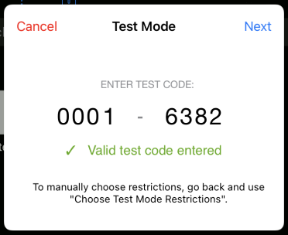
Dette åbner dialogboksen Testtilstand med TI Factory-standardkoden 0001-6382 som standardindstilling.
|
2.
|
Indtast din ottecifrede testkode. |
Hvis koden er gyldig, vises et grønt flueben.
Når koden er valideret, gemmes den, og vises, når dialogboksen Indtast testkode aktiveres igen.
De samme testkoder bruges til både TI-Nspire™-appen til iPad® og TI-Nspire™ CAS-appen for iPad® samt til håndholdte TI-Nspire™ CX II og desktop software. Indstillingerne for CAS- og eksakt beregnings-tilstand ignoreres, når det er relevant.
Skærmen Oversigt vises, så du kan gennemse begrænsningerne. Tryk på , hvis du vil indtaste en anden kode.


|
•
|
Allerede eksisterende data i udklipsholderen slettes. |
|
•
|
En grøn titellinje angiver, at softwaren er i testtilstand. Den viser ikonet Afslut, ikonet Fortryd/Annuller fortryd, ikonet Ryd dokument, status for CAS- eller Eksakt aritmetik-tilstandsstatus (når det er relevant), Testkode, den tid, der er gået i Testsessionen, ikonet Information om testtilstand og ikonet Indstillinger. |
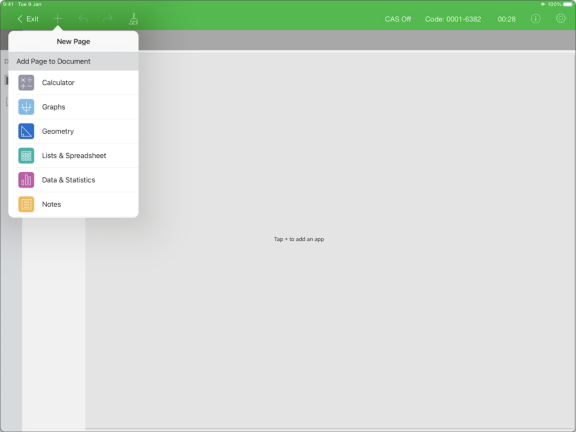
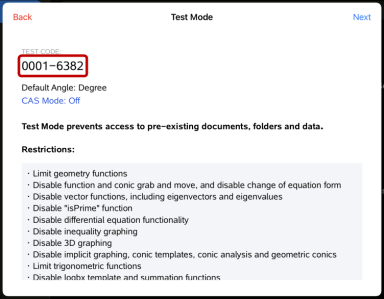
Prøve Kodeeksempler
Standardbegrænsninger for TI Factory
|
•
|
Nummerregner og skydere er aktiveret |
Minimumsbegrænsninger
|
•
|
Alle begrænsninger deaktiveret |
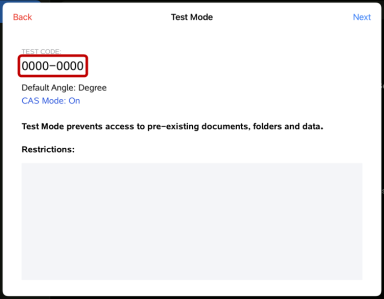
Maksimale begrænsninger
|
•
|
Alle begrænsninger aktiveret |
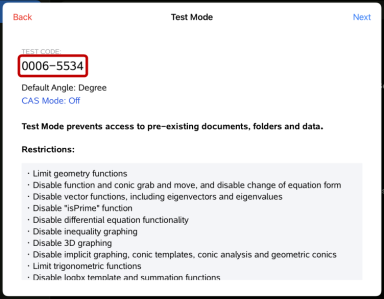
Bemærk: Maksimale begrænsninger Testkode vil ændre sig, hvis yderligere begrænsninger tilføjes i fremtiden.