Sådan åbnes testtilstand ved at Vælge begrænsninger
Bemærk: Dette gælder for TI-Nspire™-appen til iPad® og TI-Nspire™ CAS-appen til iPad®, medmindre andet er angivet. Hvis du allerede har en testkode, kan du bruge metoden Indtast testkode.
|
1.
|
Tryk på  , og . , og . |
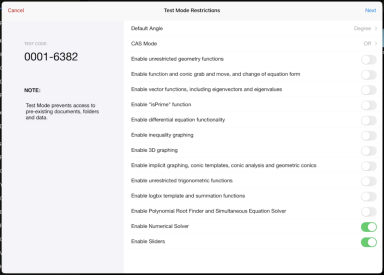
Dette åbner dialogboksen Testtilstandsbegrænsninger.
|
2.
|
Vælg den , du ønsker at bruge. De tilgængelige enheder er: grader og radian. |
|
3.
|
Vælg den , du ønsker at bruge. (kun TI-Nspire™ CAS-appen til iPad®) |
|
•
|
Ved at vælge aktiveres CAS-funktioner og symbolmanipulation. |
|
•
|
giver mulighed for eksakte resultater i form af brøker p, og rodudtryk ‡. |
|
•
|
deaktiverer CAS og eksakte resultater. |
|
4.
|
Tryk på skiftekontakten for at aktivere  eller deaktivere eller deaktivere  hver begrænsning efter behov. hver begrænsning efter behov. |
Testkoden opdateres automatisk på baggrund af dine valg.
Bemærk: For en detaljeret liste over begrænsninger skal du se Forstå begrænsninger i testtilstand.

|
•
|
Allerede eksisterende data i udklipsholderen slettes. |
|
•
|
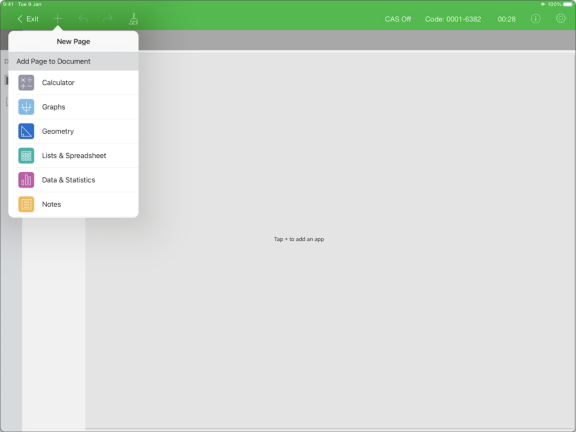
En grøn titellinje angiver, at softwaren er i testtilstand. Den viser ikonet Afslut, ikonet Fortryd/Annuller fortryd, ikonet Ryd dokument, status for CAS- eller Eksakt aritmetik-tilstandsstatus (når det er relevant), Testkode, den tid, der er gået i Testsessionen, ikonet Information om testtilstand og ikonet Indstillinger. |