 aus.
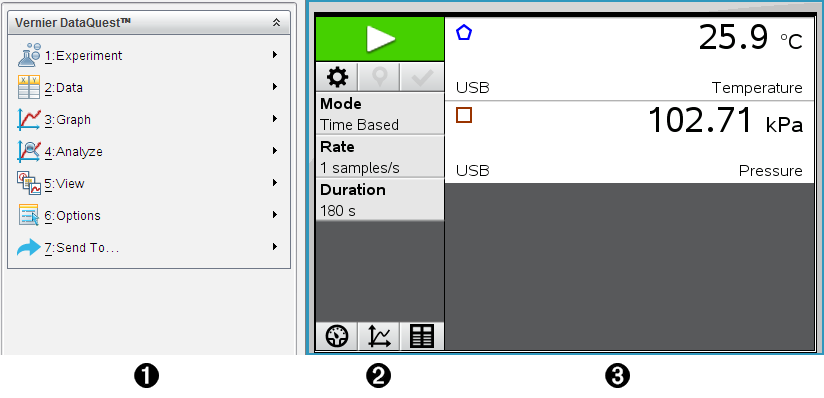
aus.Die Vernier DataQuest™-Applikation ist in der TI‑Nspire™ Software und im Betriebssystem (BS) für Handhelds enthalten. Mit der Applikation können Sie:
| • | Mithilfe eines TI‑Nspire™-Handhelds, eines Windows®-PCs oder Mac®-Computers Daten aus der realen Welt erfassen, ansehen und analysieren. |
| • | Daten mit bis zu fünf angeschlossenen Sensoren (drei analogen und zwei digitalen) erfassen, wenn das TI‑Nspire™ Lab Cradle verwendet wird. |
Wichtig: Das TI-Nspire™ CM‑C Handheld ist nicht mit dem Lab Cradle kompatibel und unterstützt jeweils nur einen Sensor.
| • | Erfassen Sie Daten mithilfe von Erfassungsmodi wie zeit- oder ereignisbasierter Erfassung entweder im Klassenzimmer oder an rechnerfernen Orten. |
| • | Erfassen Sie mehrere Datendurchläufe für einen Datenvergleich. |
| • | Erstellen Sie mit der Funktion „Prognose zeichnen“ eine grafische Hypothese. |
| • | Geben Sie den Datensatz wieder, um das Ergebnis mit der Hypothese zu vergleichen. |
| • | Analysieren Sie Daten mithilfe von Funktionen wie Interpolation, Tangentensteigung oder Modellierung. |
| • | Senden erfasster Daten an andere TI‑Nspire™-Applikationen. |
Hinweis: Die Applikation startet automatisch, wenn Sie einen Sensor anschließen
Durch Starten eines neuen Dokuments oder einer neuen Aufgabe für jedes neue Experiment wird sichergestellt, dass die Vernier DataQuest™-Applikation auf die Standardwerte eingestellt ist.
| ▶ | So starten Sie ein neues Dokument, das eine Datenerfassungsseite enthält: |
Klicken Sie im Hauptmenü Datei auf Neues Dokument und dann auf Vernier DataQuest™ hinzufügen.
Handheld: Drücken Sie auf c und wählen Sie Vernier DataQuest™ aus.
| ▶ | So fügen Sie eine neue Aufgabe mit einer Datenerfassungsseite in ein vorhandenes Dokument ein: |
Klicken Sie auf der Symbolleiste auf Einfügen > Aufgabe>Vernier DataQuest™.
Handheld: Drücken Sie auf ~ und wählen Sie Einfügen > Aufgabe > Vernier DataQuest™ aus.
Einrichten eines Offline-Sensors
Ändern der Sensoreinstellungen
Mit Datenmarkierungen Daten hervorheben
Erfassen von Daten mit einem rechnerfernen Erfassungsgerät
Einrichten eines Sensors für die automatische Auslösung
Erfassen und Verwalten von Datensätzen
Anzeigen erfasster Daten in der Graphansicht
Anzeigen erfasster Daten in der Tabellenansicht
Anpassen des Graphen von erfassten Daten
Streichen und Wiederherstellen von Daten
Wiedergabe der erfassten Daten
 , Ändern der Erfassungseinstellungen
  , Markieren der erfassten Daten
  , Speichern von Datensätzen
  sowie Registerkarten für die Verwaltung mehrerer Datendurchläufe.
 , Graphansicht
  , oder Tabellenansicht
  wechseln.