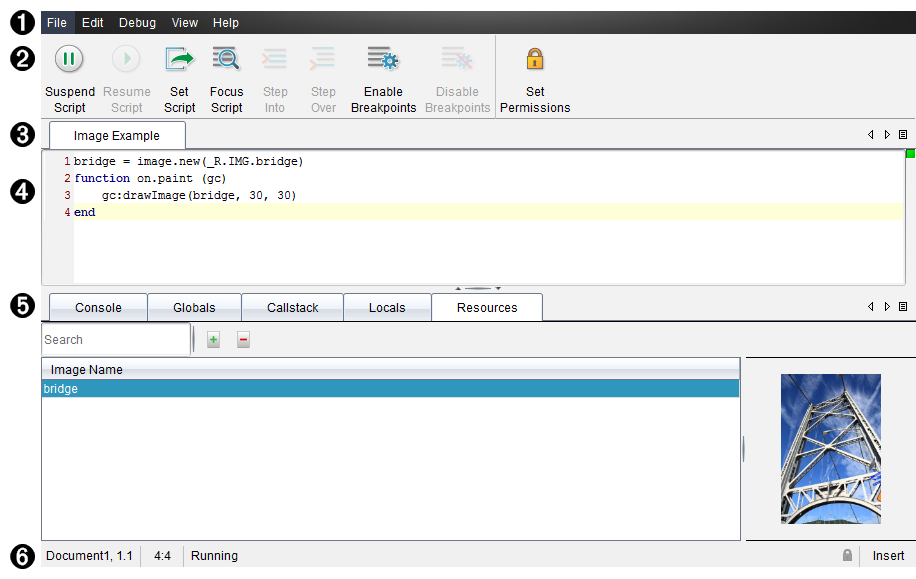
Das Fenster des Script Editors öffnet sich, wenn Sie eine neue Skript-Applikation in ein TI‑Nspire™- oder PublishView™-Dokument einfügen oder eine vorhandene bearbeiten.
Wenn ein Dokument geöffnet ist, wählen Sie die Optionen zum Erstellen neuer oder zum Bearbeiten vorhandener Skripte im Menü „Einfügen“ des Arbeitsbereichs „Dokumente“ aus.
Hinweis: Obwohl er nicht so bezeichnet ist, ist der Arbeitsbereich „Dokumente“ der Standard-Arbeitsbereich der TI‑Nspire™ CX Student Software und der TI‑Nspire™ CX CAS Student Software.
Die folgende Abbildung zeigt den Script Editor mit einem vorhandenen Skript.
|
À |
Menüleiste. Enthält Optionen zum Arbeiten mit dem Script Editor. |
|
Á |
Symbolleiste. Bietet Werkzeuge für gebräuchliche Funktionen des Script Editors. Siehe Abschnitt Verwenden der Symbolleiste. |
|
 |
Skript-Titel. Zeigt Skript-Titel an. Zum Ändern des Titels klicken Sie auf Bearbeiten > Skript-Titel einstellen. |
|
à |
Textfeld. Bietet Platz zur Eingabe von Skript-Text. |
|
Ä |
Werkzeug-Fensterbereich. Zeigt Skript-Daten an. Siehe Abschnitt Verwenden des Werkzeug-Fensterbereichs. |
|
Å |
Statusleiste. Zeigt den Betriebszustand des Skripts an. Siehe Abschnitt Verwenden der Statusleiste. |