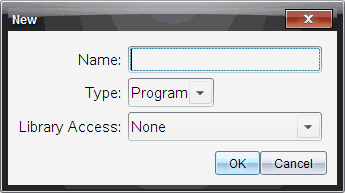
| 1. | 從計算工具頁面啟動新的編輯器: |
| - | 在 [插入] 功能表中選取 [程式編輯器] ,然後選取 [新建]。 |
計算機: 按 b 9 1 1。
| 2. | 不在計算工具頁面啟動編輯器: |
| - | 在 [插入] 功能表中選取 [程式編輯器] ,然後選取 [新建]。 |
計算機: 按 / b 4 8 1。
| 3. | 輸入您正在定義的函數或程式名稱。 |
| 4. | 選取 [類型]([程式] 或 [函數])。 |
| 5. | 設定 [資料庫存取]: |
| - | 若只想使用目前文件與問題中的函數或程式,請選取 [無]。 |
| - | 若想從任何文件叫出不在「目錄」中的函數或程式,請選取 LibPriv。 |
| - | 若想從任何文件叫出在「目錄」中的函數或程式,請選取 LibPub(在目錄中顯示)。詳情請參考「資料庫」一章。 |
| 6. | 按一下 [確定]。 |
系統會開啟 [程式編輯器] 的新實例,含有您所選取的相符範本。
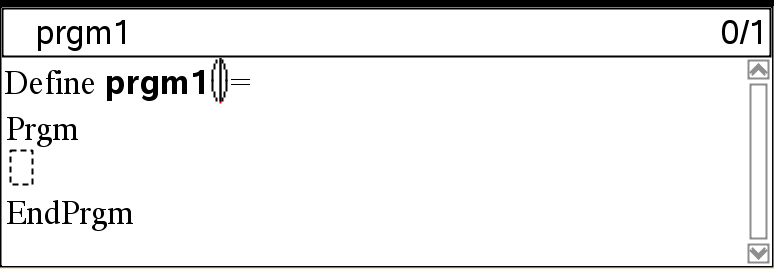
[程式編輯器] 不會在您輸入指令或運算式時即執行指令或計算。系統只會在您計算函數或執行程式時才會執行這些動作。
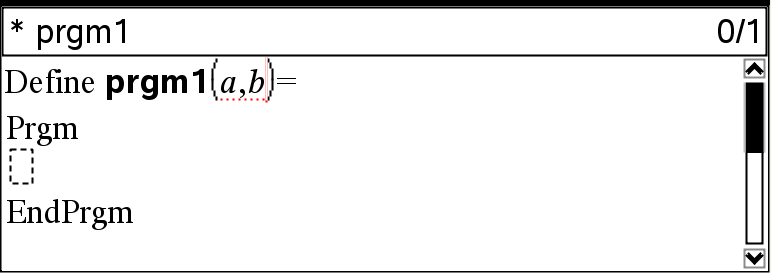
| 1. | 如果您的函數或程式需要使用者提供引數,請在名稱後的括弧內輸入參數名稱。以逗號將參數隔開。 |
| 2. | 在 Func 與 EndFunc(或 Prgm 和 EndPrgm)行之間,輸入組成您函數或程式的語句行。 |
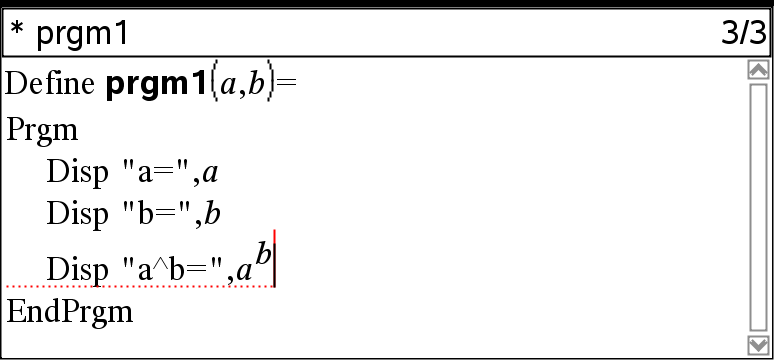
| - | 您可以輸入函數或指令的名稱,或從「目錄」中進行插入。 |
| - | 某些行的長度可能會超過畫面寬度;在此情況下,您可能需要捲動畫面以檢視完整語句。 |
| - | 輸入每一行之後,按 ·。這會插入新的空白行,並讓您繼續輸入其他行。 |
| - | 使用 ¡、¢、£ 和 ¤ 方向鍵捲動以檢視函數或程式的內容,進行指令的輸入或編輯。 |
註解符號(c)可讓您輸入註解。註解對於檢視或編輯程式很有用。程式在執行時不會顯示註解,註解也不會影響程式的流程。
|
Define LibPub volcyl(ht,r) = Prgm ©volcyl(ht,r) => volume of cylinder À Disp “Volume =”, approx(p ¦ r2 ¦ ht) ©This is another comment. EndPrgm |
|
À |
顯示所需語法的註解。因為此資料庫物件是公用的,而此註解是在一個 Func 或 Prgm 區段中的第一行,所以註解會顯示在「目錄」中作為說明。詳情請參考「資料庫」一章。 |
插入註解:
| 1. | 將游標移到您要插入註解的該行結尾。 |
| 2. | 在 [動作] 功能表中選取 [插入註解]。 |
| 3. | 在 c 符號後輸入註解文字。 |
[程式編輯器] 會讓您檢查函數或程式的語法是否正確。
| ▶ | 在 [檢查語法並儲存] 功能表中,選取 [檢查語法]。 |
如果語法檢查器發現任何語法錯誤,會顯示一個錯誤訊息,並嘗試將游標放在第一個錯誤附近,讓您能夠進行更正。
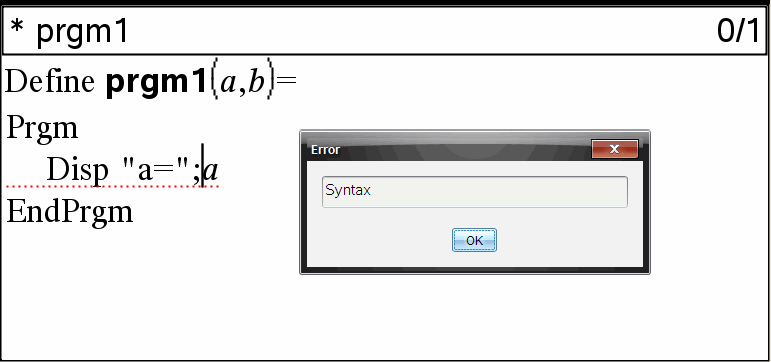
您必須儲存函數或程式才能在之後叫出。[程式編輯器] 會在儲存之前自動檢查語法。
[程式編輯器] 的左上角會顯示一個星號(*),指明未儲存函數或程式。
| ▶ | 在 [檢查語法並儲存] 功能表中,選取 [檢查語法並儲存] 。 |
如果語法檢查器發現任何語法錯誤,會顯示一個錯誤訊息,並嘗試將游標放在第一個錯誤附近。
如果沒有發現語法錯誤,[程式編輯器] 頂端的狀態行中會顯示「順利儲存成功」訊息。
附註: 如果函數或程式定義為資料庫物件,您也必須將文件儲存在指定的資料庫資料夾中,並重新整理資料庫,讓物件可被其他文件使用。詳情請參考「資料庫」一章。