 )。 如要取消圖形,請按下ESC。 如要啟用特定物件的自動標示,請參見本章您必須瞭解的內容。
「圖形」 工具可用於探索圓、多邊形、圓錐和其他幾何物件。
建立圖形時,工作區域會顯示一個工具(範例圓)。 如要取消圖形,請按下ESC。 如要啟用特定物件的自動標示,請參見本章您必須瞭解的內容。
| 1. | 在圖形選單中選取圓。 (在 「圖形」 應用程式中,按一下幾何 > 形狀 > 圖。) |
| 2. | 按一下某位置或點作為圓的中心點。 |
| 3. | 按一下某位置或點以定義半徑,並完成圓的繪製。 |
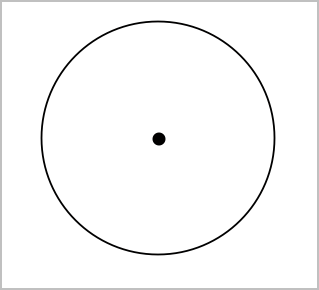
| 4. | 拖曳圓的圓周可對其進行調整。 如要移動圓,拖曳圓心即可。 |
附註: 為確認三角形的三個角度和等於 180° 或 200 弳度,可在幾何視圖中強制使用整數角。 請參閱本章您必須瞭解的內容。
| 1. | 在圖形選單中,選取三角形。 (在 「圖形」 應用程式中,按一下幾何 > 圖形 > 三角形。) |
| 2. | 按一下三個位置以建立三角形的頂點。 |
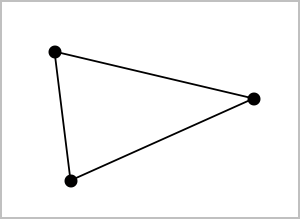
| 3. | 如要操作三角形,拖曳任意點即可。 如要移動,拖曳任意邊即可。 |
| 1. | 在圖形功能表中,選取矩形。 (在 「圖形」 應用程式中,按一下幾何 > 圖形 > 矩形。) |
| 2. | 按一下某位置或點以決定矩形的第一個角。 |
| 3. | 按一下某位置以決定第二個角。 |
此時將顯示矩形的一條邊。
| 4. | 按一下以決定到另一邊的距離,即完成矩形繪製。 |
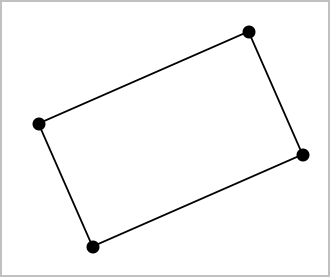
| 5. | 如要旋轉矩形,拖曳其前兩個點中的任意一個即可。 如要放大矩形,拖曳其後兩個點中的任一個點。 如要移動,拖曳任意邊即可。 |
| 1. | 在圖形功能表中,選取多邊形。 (在 「圖形」 應用程式中,按一下幾何 > 圖形 > 多邊形。) |
| 2. | 按一下某位置或點以決定多邊形的第一個頂點。 |
| 3. | 按點以決定其他各個頂點。 |
| 4. | 若要完成多邊形繪製時,按一下第一個頂點即可。 |
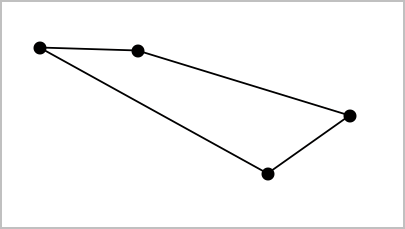
| 5. | 如要操作多邊形,拖曳任意頂點即可。 如要移動,拖曳任意邊即可。 |
| 1. | 在圖形選單中選擇正多邊形。 (在 「圖形」 應用程式中,按一下幾何 > 圖形 > 正多邊形。) |
| 2. | 在工作區中點按一次以決定正多邊形的中心點。 |
| 3. | 按一下第二個位置以決定第一個頂點和半徑。 |
此時形成正 16 邊形。 邊數顯示於括弧中;範例,{16}。
| 4. | 拖曳圓形軌跡上任意頂點以設定邊數。 |
| - | 順時針方向拖曳可減少邊數。 |
| - | 逆時針方向拖曳可增加對角線。 |
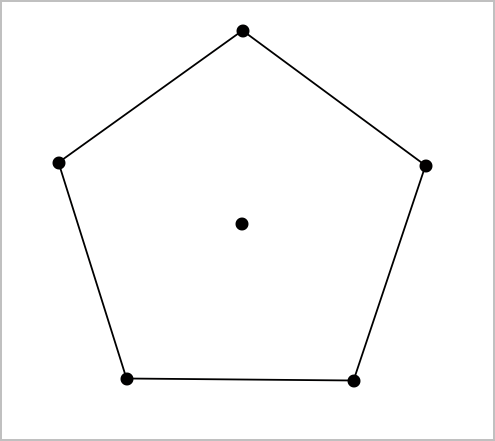
| 5. | 如要調整或旋轉正多邊形,拖曳任意一個點即可。 如要移動,拖曳任意邊即可。 |
| 1. | 在圖形功能表中,選取橢圓。 (在 「圖形」 應用程式中,按一下幾何 > 圖形 > 橢圓。) |
| 2. | 按一下兩個位置或點以決定焦點。 |
| 3. | 按一下以決定橢圓上的一個點,並完成圖形繪製。 |
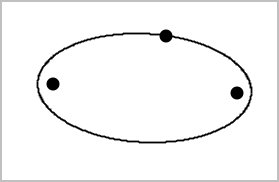
| 4. | 如要操作橢圓,拖曳其三個定義點中的任意一個點即可。 如要移動橢圓,拖曳其圓周即可。 |
| 1. | 在圖形功能表中,選取拋物線。 (在 「圖形」 應用程式中,按一下幾何 > 圖形 > 拋物線。) |
| 2. | 按一下某位置以決定焦點。 |
| 3. | 點按某位置以決定頂點,並完成拋物線繪製。 |
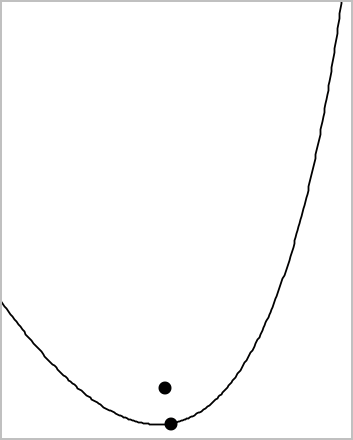
| 4. | 如要操作拋物線,請拖曳其焦點或頂點。 如要移動拋物線,請拖曳其他任意點。 |
| 1. | 建立一條線作為準線。 |
| 2. | 在圖形功能表中,選取拋物線。 (在 「圖形」 應用程式中,按一下幾何 > 圖形 > 拋物線。) |
| 3. | 按一下某位置以決定焦點。 |
| 4. | 按一下該線使其作為準線。 |
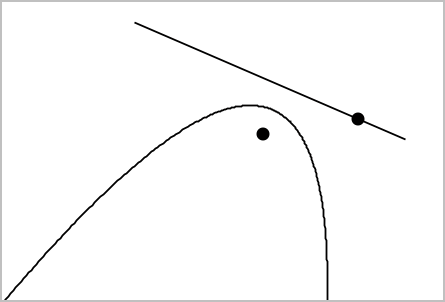
| 5. | 如要操作拋物線,請旋轉或移動準線或拖曳焦點。 如要移動拋物線,可同時選擇準線和焦點,然後拖曳其中任一個物件即可。 |
| 1. | 在圖形選單中,選取雙曲線。 (在 「圖形」 應用程式中,按一下幾何 > 圖形 > 雙曲線。) |
| 2. | 點按兩個位置以決定焦點。 |
| 3. | 點按第三個位置以完成雙曲線繪製。 |
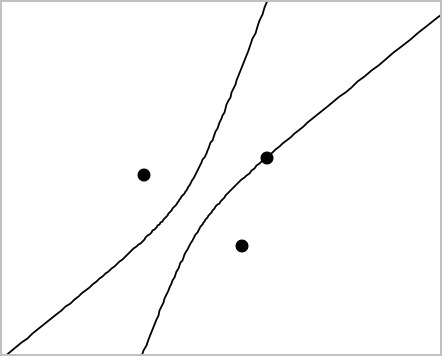
| 4. | 如要操作雙曲線,拖曳三個定義點中的任意一個點即可。 如要移動雙曲線,請拖曳圖形上其他任意位置。 |
| 1. | 在圖形功能表中,選取五點法建立圓錐。 (在 「圖形」 應用程式中,按一下幾何 > 圖形 > 圖形五點法建立圓錐。) |
| 2. | 點按五個位置以決定圖形上的五個點。 |
圓錐可能是雙曲線或橢圓形,由點的樣式決定。
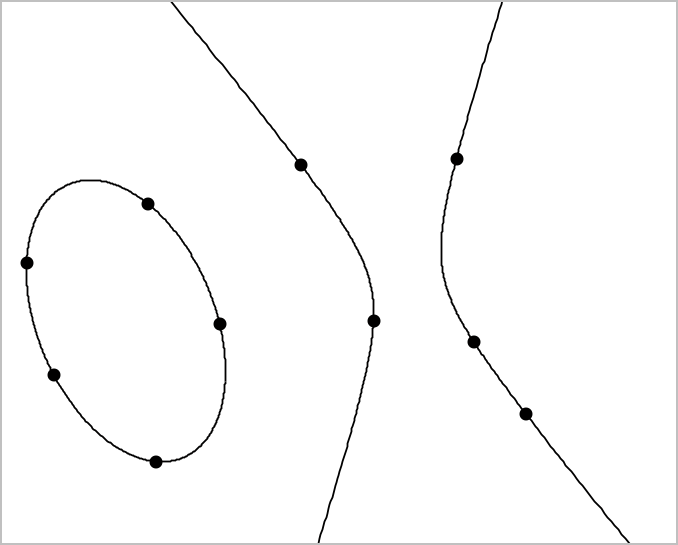
| 3. | 如要操作圓錐,拖曳五個定義點中的任意一個即可。 如要移動雙曲線,請拖曳圖形上其他任意位置。 |
 建立圓
建立圓