 Accès au gestionnaire réseau TI‑Nspire™
| ▶ | Cliquez sur Outils > Gestionnaire réseau. |
Le gestionnaire réseau TI‑Nspire™ s’ouvre.
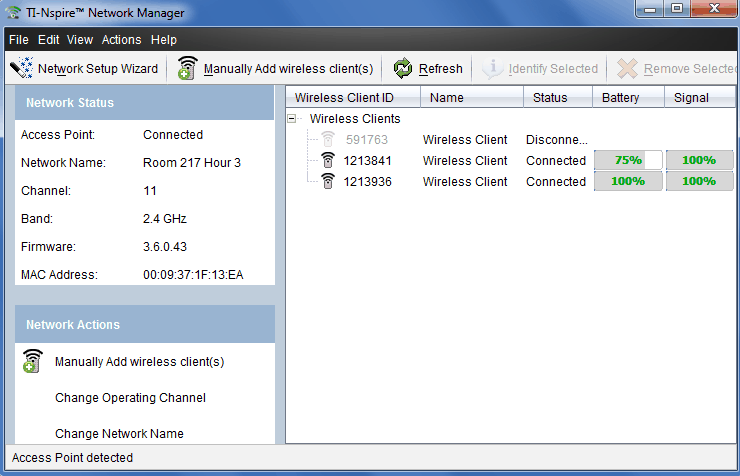
Remarque : Cliquez sur  Actualiser à tout moment pour actualiser la fenêtre du gestionnaire réseau TI‑Nspire™.
| ▶ | Cliquez sur Outils > Gestionnaire réseau. |
Le gestionnaire réseau TI‑Nspire™ s’ouvre.
Remarque : Cliquez sur Actualiser à tout moment pour actualiser la fenêtre du gestionnaire réseau TI‑Nspire™.
Vous pouvez configurer ou modifier le réseau d’une classe à tout moment grâce à l’Assistant de configuration réseau.
| ▶ | Dans la fenêtre du gestionnaire réseau TI‑Nspire™, cliquez sur Assistant de configuration réseau. |
L’assistant vous guide dans le processus de configuration du réseau d’une classe, notamment :
| • | Mettre à jour toutes les unités nomades des élèves et de la classe à la dernière version du système d’exploitation. Le système d’exploitation installé sur les unités nomades doit correspondre à la version logicielle installée sur votre ordinateur. |
| • | Connectez le point d’accès et, le cas échéant, mettez à jour le micrologiciel du point d’accès. |
| • | Attribuez un nom au réseau de la classe. |
| • | Si nécessaire, sélectionnez un canal pour le point d’accès. |
| • | Ajoutez des clients sans fil à votre réseau. |
| • | Créez une copie de sauvegarde de la configuration du réseau de classe. |
L’état du réseau s’affiche dans la barre latérale de la fenêtre du gestionnaire réseau TI‑Nspire™.
Remarque : si la barre latérale est masquée, cliquez sur Affichage > Barre latérale. Cliquez sur Actualiser pour mettre à jour l’état si le gestionnaire de réseau est déjà ouvert.
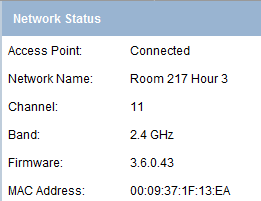
L’état du réseau indique les informations suivantes :
| • | Point d’accès. Indique si le point d’accès est connecté ou déconnecté. |
| • | Nom du réseau. Nom attribué au réseau au moment de la configuration. |
| • | Canal. Canal d’exploitation du point d’accès du réseau actuel. |
| • | Bande. Ligne de communication sélectionnée. |
| • | Micrologiciel. Version du point d’accès. |
| • | Adresse MAC. Adresse MAC (Media Access Control) qui identifie le point d’accès. |
Après avoir configuré le réseau, l’ensemble des adaptateurs et des stations de connexion que vous avez ajoutés s’affichent dans la fenêtre du Gestionnaire réseau TI‑Nspire™. Si l’adaptateur ou la station de connexion sans fil est complètement chargé(e) et connecté(e) à une unité TI‑Nspire™ allumée, le Gestionnaire réseau TI‑Nspire™ affiche un état connecté. Le processus d’identification du client sans fil et d’affichage de son état de connexion peut prendre jusqu’à 30 secondes. La fenêtre d’état affiche également l’état de la batterie et la puissance du signal.
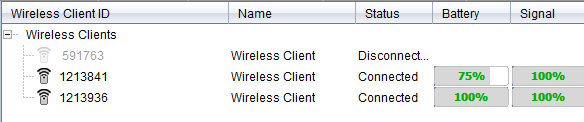
Si la station de connexion est déchargée ou si elle (ou l’adaptateur) n’est pas connectée à une unité nomade TI‑Nspire™ allumée, le gestionnaire réseau TI‑Nspire™ indique un état déconnecté. Le gestionnaire réseau TI‑Nspire™ mémorise les ID des adaptateurs et des stations de connexion que vous avez ajoutés. Lorsque vous allumez par la suite une unité nomade connectée à l’adaptateur ou à la station de connexion, le gestionnaire réseau TI‑Nspire™ la reconnaît.
Les stations de connexion sans fil TI‑Nspire™ Navigator™ sont dotées de DEL qui clignotent et changent de couleur pour indiquer l’exécution d’un transfert de données ou l’état d’alimentation. L’activation de ces DEL peut survenir lorsque les stations de connexion sans fil se trouvent à l’intérieur ou hors du chargeur.
Les informations fournies par les DEL sont les suivantes.
|
Couleur et fonctionnement |
Signification |
|
Clignotement en vert |
Signale le transfert de données à destination ou à partir du point d’accès. |
 DEL d’état d’alimentation (batterie)
|
Couleur et fonctionnement |
Signification |
|
À l’intérieur du chargeur de station |
|
|
Allumée en orange |
La batterie est en cours de charge. |
|
Allumée en vert |
La station est allumée, chargée et alimentée par un chargeur ou un adaptateur. |
|
Allumée en rouge |
La batterie est en cours de charge, mais la station n’est pas correctement installée dans le chargeur, ce qui provoque un mauvais contact. Dans ce cas, repositionnez la station de connexion afin d’éliminer le mauvais contact. La DEL doit alors s’allumer en orange pour indiquer que la station est en charge. |
|
Hors du chargeur de station |
|
|
Clignotement en vert |
La station est allumée ; la batterie est sous tension. La batterie est chargée entre 30 et 99 %. |
|
Clignotement en orange |
La batterie est déchargée (moins de 30 %). |
|
Clignotement en rouge |
La batterie est presque complètement déchargée (moins de 8 %). |
Vous pouvez, à tout moment, ajouter manuellement des adaptateurs ou des stations de connexion sans fil.
Lorsque vous ajoutez manuellement un adaptateur ou une station de connexion sans fil, le dispositif s’affiche instantanément dans la fenêtre du gestionnaire réseau TI‑Nspire™.
| 1. | Dans la fenêtre du gestionnaire réseau TI‑Nspire™, cliquez sur Ajouter manuellement un ou plusieurs clients sans fil. |
La boîte de dialogue Ajouter des clients sans fil par numéro d’ID s’affiche.
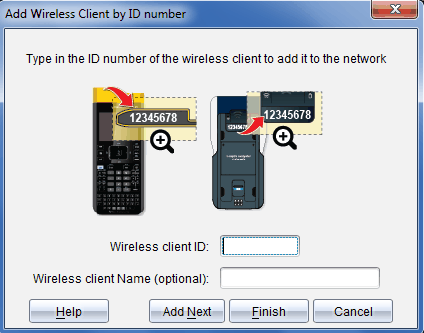
| 2. | Pour chaque adaptateur ou station de connexion sans fil que vous ajoutez, repérez le numéro d’ID figurant au dos de l’élément, puis saisissez-le dans le champ ID du client sans fil. L’ID correspond aux six derniers chiffres du numéro à huit chiffres (ignorez les deux premiers zéros). |
| 3. | (Facultatif) Saisissez un nom dans le champ Nom du client sans fil. |
Les caractères autorisés incluent des lettres, des espaces et des chiffres. Un nom de client doit comprendre de 1 à 64 caractères.
| 4. | Cliquez sur Ajouter suivant pour ajouter un autre adaptateur ou une autre station de connexion, le cas échéant. |
| 5. | Lorsque tous les adaptateurs et stations de connexion voulus ont été ajoutés, cliquez sur Terminer. |
Après avoir ajouté manuellement des clients sans fil, vous devez les associer au réseau à l’aide des unités.
| 6. | Allumez toutes les unités nomades TI‑Nspire™. |
| 8. | Dans l’écran d’accueil de l’unité TI‑Nspire™, sélectionnez 5 : Réglages > 6 : Réseau. |
L’unité répertorie les réseaux disponibles qui se trouvent à portée.
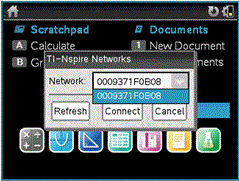
| 9. | Sélectionnez le réseau auquel vous venez d’ajouter les clients sans fil, puis cliquez sur Connecter. |
Les clients sans fil sont désormais associés au point d’accès.
| 1. | Dans la fenêtre du gestionnaire de réseau TI‑Nspire™, cliquez sur Changer les canaux d’exploitation. |
La boîte de dialogue Options avancées du point d’accès s’ouvre.
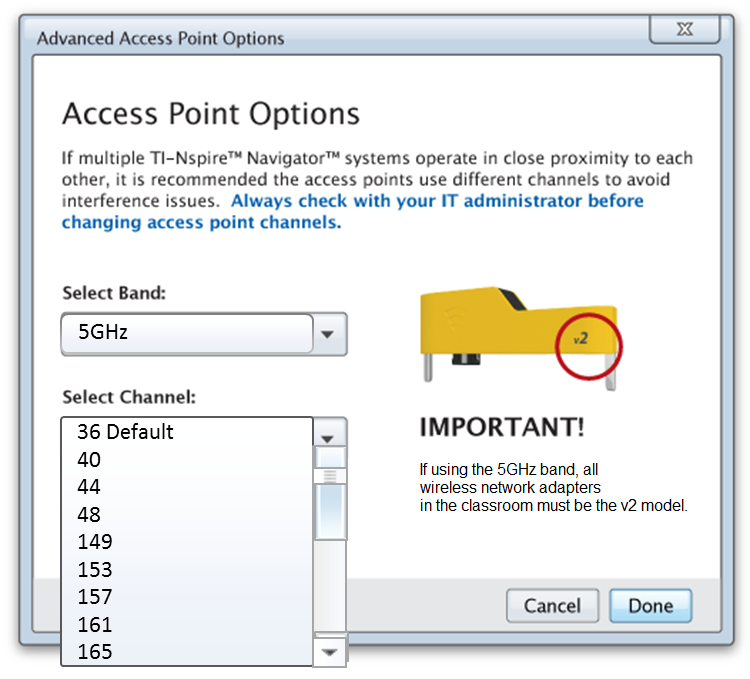
Important ! Si vous utilisez les adaptateurs réseau TI‑Nspire™ CX Navigator™ v2, vous pouvez sélectionner la bande 2,4 GHz ou 5 GHz. Si vous combinez plusieurs adaptateurs de réseau sans fil, vous devez sélectionner la bande 2,4 GHz.
| 2. | Sélectionnez un autre canal dans la liste déroulante. |
| 3. | Cliquez sur Terminé. |
La boîte de dialogue Configuration du point d’accès s’ouvre et le logiciel configure le point d’accès.
Lorsque vous enregistrez une configuration réseau, vous pouvez la recharger ultérieurement à l’aide du gestionnaire réseau TI‑Nspire™. La liste des identifiants de clients sans fil, le nom du réseau ainsi que le canal et le pays sélectionnés sur le point d’accès font partie des informations réseau enregistrées. Par défaut, le fichier est enregistré dans le dossier Mes Documents/TI‑Nspire/Réseau Navigator.
| 1. | Dans la fenêtre du gestionnaire réseau TI‑Nspire™, cliquez sur Actions > Enregistrer la configuration réseau. |
La boîte de dialogue d’enregistrement s’affiche.
| 2. | Attribuez un nom au réseau, puis cliquez sur Enregistrer. Si vous le souhaitez, vous pouvez enregistrer le fichier dans un autre emplacement. |
Lorsque vous réutilisez un réseau enregistré, vous pouvez recharger sa configuration. Vous pouvez également gagner du temps, car vous n’avez plus besoin de reconfigurer le réseau.
| 1. | Dans la fenêtre du gestionnaire réseau TI‑Nspire™, cliquez sur Actions > Appliquer la configuration réseau enregistrée. |
La boîte de dialogue Appliquer un réseau s’affiche.
| 2. | Sélectionnez le réseau, puis cliquez sur Appliquer un réseau. |
| 3. | Le point d’accès est configuré avec la configuration réseau enregistrée. |
Pour identifier les clients sans fil qui ne répondent pas, effectuez la procédure suivante.
| 1. | Dans la liste des composants matériels affichés de la fenêtre du gestionnaire réseau TI‑Nspire™, cliquez pour sélectionner les clients sans fil. Pour sélectionner plusieurs clients sans fil, maintenez la touche Maj ou Ctrl enfoncée (touche “ sur Mac®), puis cliquez sur les éléments à sélectionner. |
| 2. | Cliquez sur Actions > Identifier la sélection. |
| 3. | Regardez autour de vous dans la salle de classe. |
| • | Si vous utilisez des stations de connexion, les deux DEL vertes des stations de connexion sélectionnées doivent clignoter rapidement. |
| • | Si vous utilisez une station d’accueil, les deux DEL vertes de la station doivent clignoter rapidement. |
Vous pouvez ainsi identifier les clients sans fil non fonctionnels par l’absence de clignotement des DEL.
Maintenant que vous avez repéré les clients sans fil qui ne fonctionnent pas, vous pouvez les ajouter de nouveau au réseau.
Pour supprimer des adaptateurs ou des stations de connexion du réseau de la classe, suivez la procédure suivante.
| 1. | Dans la fenêtre du gestionnaire réseau TI‑Nspire™, sélectionnez les adaptateurs et les stations de connexion sans fil que vous souhaitez retirer du réseau. |
| 2. | Cliquez sur Actions > Supprimer la sélection ou sur  . . |
| 3. | Lorsque vous y êtes invité, cliquez sur Supprimer. |
Les clients sans fil sélectionnés sont supprimés de la liste.
| 1. | Dans la fenêtre du gestionnaire réseau TI‑Nspire™, cliquez sur Actions > Appliquer les paramètres d’usine par défaut au Point d’Accès. |
Le point d’accès est reconfiguré avec les paramètres par défaut.
| 2. | Cliquez sur OK lorsque le message de confirmation s’affiche. |
 DEL d'activité