Mise à jour du système d’exploitation de l’unité nomade
Lorsque vous installez ou mettez à jour le logiciel TI‑Nspire™ CX Navigator™ version Enseignant, la boîte de dialogue de démarrage s’ouvre lorsque vous lancez le logiciel pour la première fois. Vous devez mettre à jour toutes les unités nomades des élèves et de la classe à la version la plus récente du système d’exploitation.
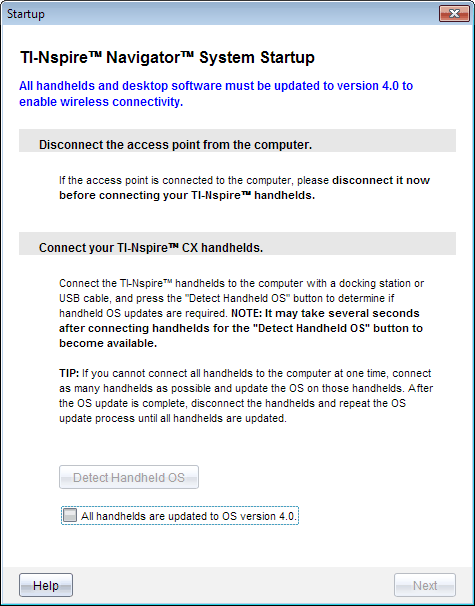
Suivez la procédure suivante pour vous assurer que toutes les unités nomades sont mises à jour.
|
1.
|
Déconnectez le point d’accès s’il est connecté à votre ordinateur. |
|
2.
|
Connectez les unités nomades à l’ordinateur. |
Vous devez connecter les unités nomades à l’aide d’un câble USB ou connecter plusieurs unités à l’aide de stations d’accueil TI‑Nspire™.
|
•
|
Si le système d’exploitation de l’ensemble des unités connectées correspond à la version du logiciel, la boîte de dialogue Mise à jour d’O.S d’unité s’affiche pour vous informer que toutes les unités sont à jour. Cliquez sur pour revenir à la boîte de dialogue de démarrage. |
|
•
|
Si le système d’exploitation des unités connectées n’est pas à jour, la boîte de dialogue Mise à jour d’O.S d’unité requise s’affiche. Cliquez sur . |
La boîte de dialogue Ajouter à la liste de transfert s’ouvre.
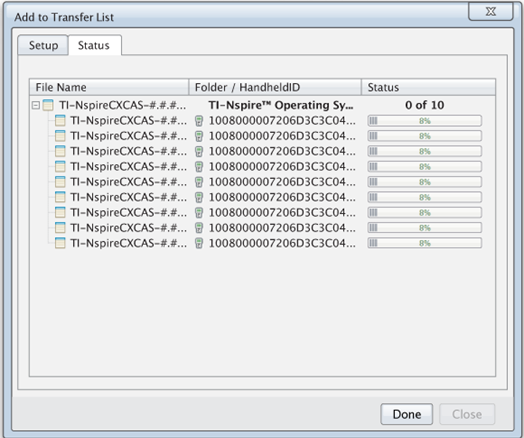
Les fichiers de système d’exploitation correspondants sont transférés aux unités connectées. Vous pouvez mettre à jour les unités TI‑Nspire™ CX et les unités TI‑Nspire™ simultanément. Si vous ne pouvez pas connecter simultanément toutes les unités nomades, connectez autant d’unités que possible et mettez le système d’exploitation à jour. À la fin de la mise à jour du système d’exploitation, déconnectez les unités et répétez le processus de mise à jour du système d’exploitation jusqu’à ce que toutes les unités soient mises à jour. Le logiciel détecte le système d’exploitation requis et démarre le transfert lorsque vous connectez les unités nomades.
|
•
|
Cliquez sur pour arrêter le transfert lorsque toutes les unités nomades sont mises à jour. |
|
-
|
La boîte de dialogue Ajouter à la liste de transfert d’O.S se ferme. |
|
-
|
La boîte de dialogue Démarrer s’affiche. |
La boîte de dialogue Connecter le point d’accès s’ouvre.