 doit clignoter.
Le système pédagogique de classe TI‑Nspire™ CX Navigator™ utilise votre ordinateur et les unités des élèves. Si vous souhaitez communiquer avec vos élèves par l’intermédiaire du réseau TI‑Nspire™ Navigator™, ces derniers doivent se connecter au réseau à partir de leur unité.
Remarque : Vous n’avez pas besoin de vous connecter pour communiquer avec les unités des élèves ; vous pouvez utiliser l’outil Transfert pour supprimer des fichiers ou envoyer des fichiers et des systèmes d’exploitation à vos élèves. Cependant, si vous envisagez de participer à des activités dans le cadre d’une session TI‑Nspire™ Navigator™, vous devez vous connecter au réseau TI‑Nspire™ Navigator™ à partir de votre unité.
Pour plus d’informations sur l’utilisation d’une unité, consultez les manuels correspondants sur le site education.ti.com/guides.
Avant de vous connecter, assurez-vous d’avoir effectué les tâches suivantes :
| • | Vous avez créé votre compte d’enseignant dans les Préférences de l’enseignant. |
| • | Vous avez ouvert une session sur votre ordinateur. |
| • | L’unité TI‑Nspire™ est prête pour la connexion. l’icône doit clignoter. |
Avant que vos élèves ne se connectent, assurez-vous d’avoir effectué les tâches suivantes :
| • | Création de comptes élève. |
| • | Indiquez aux élèves le nom du réseau de la classe, leurs noms d’utilisateur et, si nécessaire, leurs mots de passe. |
| 1. | Pour vous connecter, utilisez l’une des méthodes suivantes : |
| • | Dans l’écran d’accueil de votre unité TI‑Nspire™, sélectionnez 5: Réglages > 5: Connexion. |
| • | À partir d’un écran autre que l’écran d’Accueil, appuyez sur ~ > 8: Connexion. |
Le dernier réseau auquel le client sans fil a été associé s’affiche sur l’écran de l’unité.
Remarque : Si l’unité est raccordée à l’ordinateur via le câble USB, aucun nom de réseau ne s’affiche à l’écran et vous pouvez poursuivre la connexion.
| 2. | Si le nom du réseau qui s’affiche est correct, poursuivez la connexion. Si le réseau est incorrect, cliquez sur Réseau. |
L’écran de l’unité affiche tous les réseaux auxquels elle a été connectée et également les autres réseaux disponibles.
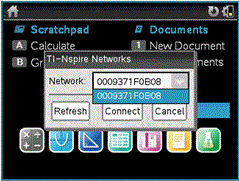
| 3. | Sélectionnez le réseau dans la liste, puis cliquez sur Connecter. |
L’écran de connexion indique l’état de connexion ainsi que le nom du réseau une fois la connexion établie.
| 4. | Saisissez votre nom d’utilisateur et votre mot de passe. |
| 5. | Sélectionnez Connexion. |
L’écran Connexion établie s’affiche.
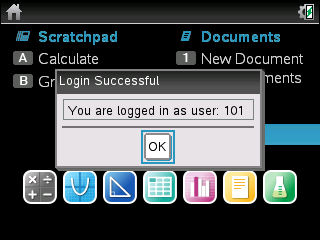
| 6. | Cliquez sur OK. |
Les icônes affichées sur l’écran des unités TI‑Nspire™ CX, TI‑Nspire™ CX CAS, TI‑Nspire™ et TI‑Nspire™ CAS indiquent l’état de la connexion entre l’unité et le point d’accès, l’adaptateur sans fil, la station de connexion ou le réseau TI‑Navigator™. Les informations d’état fournies par les icônes sont les suivantes.
|
Icône de barre d’outils |
État |
Signification |
|
Pas d’icône |
|
Si aucune icône n’apparait sur l’unité, l’unité ne cherche pas de point d’accès. Déconnectez puis reconnectez l’adaptateur ou la station de connexion sans fil. |
|
|
Clignotant |
L’unité recherche un point d’accès. |
|
|
Fixe |
L’unité a détecté un point d’accès. |
|
|
Fixe |
L’unité ne communique pas avec l’adaptateur ou la station de connexion. Déconnectez l’unité de l’adaptateur ou de la station de connexion, attendez que l’icône disparaisse, puis reconnectez-la. |
|
|
Clignotant |
L’unité est connectée au réseau et est prête pour l’ouverture d’une session utilisateur. |
|
|
Fixe |
L’unité est connectée au réseau. |


