 TI‑Nspire™ Netzwerk-Manager öffnen
| ▶ | Klicken Sie auf Extras > Netzwerk-Manager. |
Der TI‑Nspire™ Netzwerk-Manager wird geöffnet.
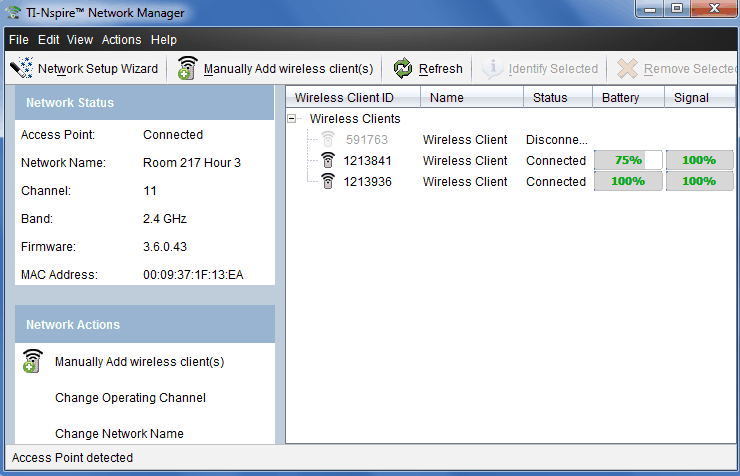
Hinweis: Über die Schaltfläche  Aktualisieren können Sie TI‑Nspire™ Netzwerk-Manager jederzeit neu laden.
| ▶ | Klicken Sie auf Extras > Netzwerk-Manager. |
Der TI‑Nspire™ Netzwerk-Manager wird geöffnet.
Hinweis: Über die Schaltfläche Aktualisieren können Sie TI‑Nspire™ Netzwerk-Manager jederzeit neu laden.
Mit dem Netzwerk-Einrichtungsassistenten können Sie jederzeit neue Klassenraum-Netzwerke einrichten oder Änderungen an bestehenden Netzwerken vornehmen.
| ▶ | Klicken Sie im TI‑Nspire™ Netzwerk-Manager auf Netzwerk-Einrichtungsassistent. |
Der Assistent führt Sie durch die Einrichtung eines Klassenraum-Netzwerks einschließlich folgender Schritte:
| • | Update der von Schülern und im Unterrichtsraum verwendeten Handhelds auf die aktuelle Betriebssystem (BS) Version. Auf Computer und Handhelds muss dieselbe Softwareversion installiert sein. |
| • | Stellen Sie die Verbindung mit dem Zugangspunkt her und aktualisieren Sie, falls erforderlich, die Firmware des Zugangspunkts. |
| • | Wählen Sie einen Namen für das Netzwerk. |
| • | Wählen Sie, falls erforderlich, einen Kanal für den Zugangspunkt. |
| • | Fügen Sie drahtlose Geräte zum Klassen-Netzwerk hinzu. |
| • | Erstellen Sie eine Sicherungskopie der Netzwerkkonfiguration. |
Der Netzwerkstatus wird in der Seitenleiste des TI‑Nspire™ Netzwerk-Manager-Fensters angezeigt.
Hinweis: Klicken Sie auf Ansicht > Seitenleiste, falls die Seitenleiste ausgeblendet ist. Klicken Sie auf Aktualisieren, um den Netzwerkstatus zu aktualisieren, falls der Netzwerk Manager bereits geöffnet ist.
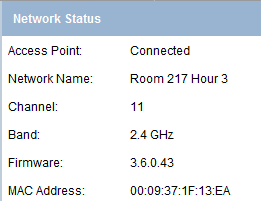
Folgende Informationen sind im Netzwerkstatus enthalten:
| • | Zugangspunkt. Zeigt an, ob der Zugangspunkt verbunden oder nicht verbunden ist. |
| • | Netzwerkname. Der Name, den Sie dem Netzwerk bei der Einrichtung gegeben haben. |
| • | Kanal. Der Betriebskanal des Zugangspunkts für das momentane Netzwerk. |
| • | Frequenzbereich. Ausgewähltes Frequenzband für die drahtlose Kommunikation. |
| • | Firmware. Die Version des Zugangspunkts. |
| • | MAC-Adresse. Die Media Access Control-Adresse des Zugangspunkts. |
Nachdem das Netzwerk eingerichtet wurde, erscheinen alle hinzugefügten Adapter und Basisstationen im Fenster „TI‑Nspire™ Netzwerk-Manager“. Wenn der drahtlose Adapter oder die Basisstation voll aufgeladen und an ein eingeschaltetes TI‑Nspire™ Handheld angeschlossen ist, zeigt der TI‑Nspire™ Netzwerk-Manager den Status „Angeschlossen“ an. Die Erkennung des drahtlosen Geräts und die Anzeige des Status Angeschlossen können bis zu 30 Sekunden dauern. Das Statusfenster zeigt außerdem den Ladestand der Batterien bzw. Akkus und die Signalstärke an.
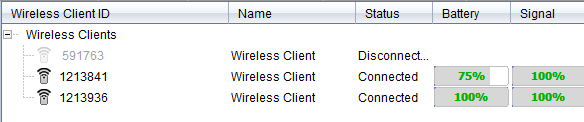
Wenn die Basisstation nicht geladen oder der Adapter bzw. die Basisstation nicht an ein eingeschaltetes TI‑Nspire™ Handheld angeschlossen ist, zeigt der TI‑Nspire™ Netzwerk-Manager den Status „Nicht angeschlossen“ an. Der TI‑Nspire™ Netzwerk-Manager speichert die IDs der hinzugefügten Adapter und Basisstationen, sodass die drahtlose Basisstation vom TI‑Nspire™ Netzwerk-Manager erkannt wird, wenn Sie das nächste Mal ein an den Adapter oder die Basisstation angeschlossenes Handheld einschalten.
Die LEDs von TI‑Nspire™ Navigator™ drahtlosen Basisstationen zeigen durch verschiedene Farben und Blinkmuster die Verarbeitung/Übertragung von Daten sowie den Ladestatus an. Die Anzeigen erfolgen, wenn sich die Basisstationen sowohl innerhalb als auch außerhalb der Ladestation befinden.
Die folgenden Zustände werden durch die LEDs angezeigt.
|
Farbe und Blinkmuster |
Bedeutung |
|
Grün blinkend |
Zeigt an, dass Daten vom und zum Zugangspunkt übertragen werden. |
|
Farbe und Blinkmuster |
Bedeutung |
|
In der Ladestation |
|
|
Gelb leuchtend |
Die Batterie wird geladen. |
|
Grün leuchtend |
Eingeschaltet, vollständig geladen und Stromversorgung erfolgt über eine Ladestation oder ein Netzteil. |
|
Rot leuchtend |
Die Batterie wird geladen, hat jedoch keinen guten Kontakt zur Ladestation. Ändern Sie die Position der Basisstation, sodass sie guten Kontakt hat. Die LED muss dann auf gelb wechseln, um anzuzeigen, dass die Basisstation geladen wird. |
|
Außerhalb der Ladestation |
|
|
Grün blinkend |
Eingeschaltet; Batterie wird geladen. Der Ladezustand der Batterie beträgt 30 % bis 99 %. |
|
Gelb blinkend |
Batterie schwach (Ladezustand unter 30 %). |
|
Rot blinkend |
Batterie sehr schwach (Ladezustand unter 8 %). |
Sie können drahtlose Adapter oder Basisstationen jederzeit manuell hinzufügen.
Wenn Sie einen drahtlosen Adapter oder eine Basisstation manuell hinzufügen, wird dies sofort im Fenster „TI‑Nspire™ Netzwerk-Manager“ angezeigt.
| 1. | Klicken Sie im TI‑Nspire™ Netzwerk-Manager auf Drahtlose(s) Gerät(e) manuell hinzufügen. |
Das Dialogfeld „Drahtlose Geräte nach ID-Nummer hinzufügen“ wird geöffnet.
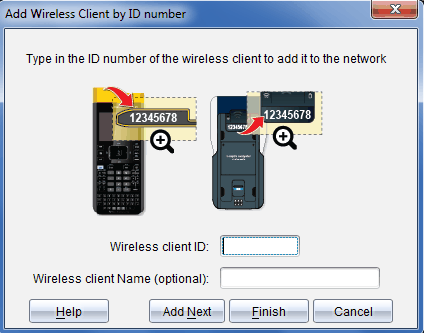
| 2. | Lesen Sie bei jedem drahtlosen Adapter oder jeder Basisstation, die Sie hinzufügen, die ID-Nummer auf der Rückseite des Geräts ab und geben Sie diese in das Feld ID des drahtlosen Geräts ein. Die ID besteht aus den letzten sechs der acht Zeichen langen Nummer (ignorieren Sie die ersten beiden Nullen). |
| 3. | Geben Sie einen Kurznamen in das Feld Kurzname für drahtloses Gerät ein (optional). |
Kurznamen können aus Buchstaben, Leerzeichen und Zahlen bestehen. Ein Kurzname muss mindestens ein Zeichen und darf maximal 64 Zeichen enthalten.
| 4. | Klicken Sie auf Nächste hinzufügen, um einen weiteren Adapter oder eine weitere Basisstation hinzuzufügen, wenn Sie mehr als ein drahtloses Gerät hinzufügen möchten. |
| 5. | Wenn Sie alle Adapter und Basisstationen hinzugefügt haben, klicken Sie auf Fertigstellen. |
Sie müssen dem Netzwerk drahtlose Geräte unter Verwendung der Handhelds zuordnen, nachdem Sie sie manuell hinzugefügt haben.
| 6. | Schalten Sie alle TI‑Nspire™ Handhelds ein. |
| 8. | Wählen Sie auf dem Hauptbildschirm Ihres TI‑Nspire™ Handhelds 5:Einstellungen > 6:Netzwerk. |
Die verfügbaren Netzwerke in Reichweite werden auf Ihrem Handheld aufgelistet.
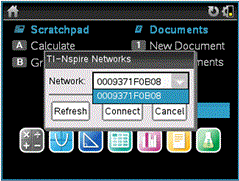
| 9. | Wählen Sie das Netzwerk, dem Sie die drahtlosen Geräte hinzugefügt haben aus und klicken Sie auf Verbinden. |
Die drahtlosen Geräte sind nun dem Zugangspunkt zugeordnet.
| 1. | Klicken Sie im TI‑Nspire™ Netzwerk-Manager auf Betriebskanal wechseln. |
Das Dialogfeld „Erweiterte Zugangspunkt-Optionen“ wird geöffnet.
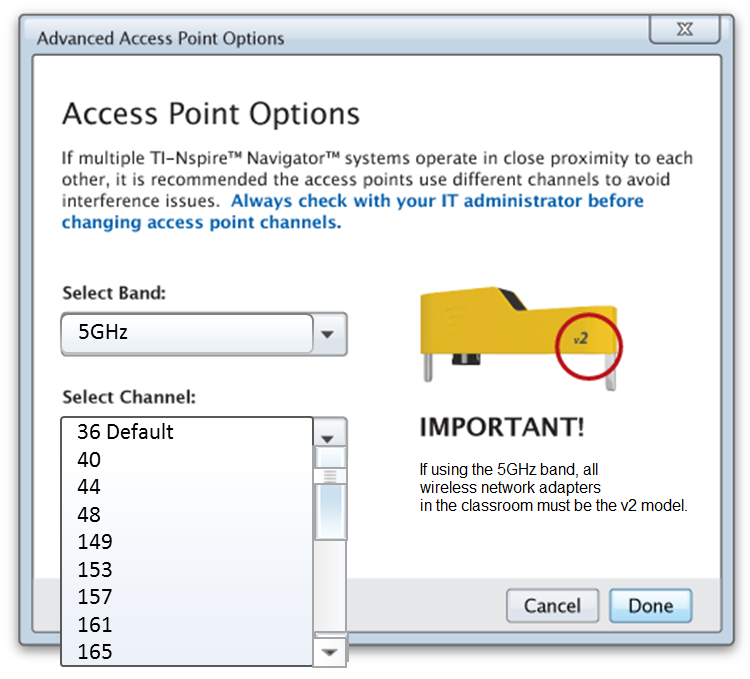
Wichtig! Bei Verwendung von TI‑Nspire™ CX Navigator™ – v2 Netzwerkadaptern können Sie zwischen dem 2,4 GHz- oder 5 GHz-Band wählen. Wenn Sie mehrere verschiedene drahtlose Netzwerkadapter verwenden, steht nur das 2,4 GHz-Band zur Verfügung.
| 2. | Wählen Sie im Dropdown-Feld einen anderen Kanal aus. |
| 3. | Klicken Sie auf Fertig. |
Das Dialogfeld „Konfiguration des Zugangspunkts“ wird geöffnet und die Software konfiguriert den Zugangspunkt.
Die Speicherung der Netzwerkkonfiguration ermöglicht es, die Konfiguration zu einem späteren Zeitpunkt über den TI‑Nspire™ Netzwerk-Manager neu zu laden. Die gespeicherten Netzwerkinformationen umfassen eine Liste der Geräte-IDs, den Netzwerknamen, den am Zugangspunkt ausgewählten Kanal und das ausgewählte Land. Die Datei wird standardmäßig im Ordner Eigene Dateien/TI‑Nspire/Navigator Netzwerk gespeichert.
| 1. | Klicken Sie im TI‑Nspire™ Netzwerk-Manager auf Aktionen > Netzwerkeinrichtung speichern. |
Das Dialogfeld Speichern wird angezeigt.
| 2. | Wählen Sie einen Namen für das Netzwerk, geben Sie den Namen ein und klicken Sie auf Speichern. Falls gewünscht können Sie einen anderen Speicherort für die Datei wählen. |
Mit Wiederverwendung ist das erneute Laden einer gespeicherten Netzwerkkonfiguration gemeint. Durch die Wiederverwendung eines gespeicherten Netzwerks sparen Sie Zeit, da Sie nicht noch einmal den Einrichtungsprozess durchlaufen müssen.
| 1. | Klicken Sie im TI‑Nspire™ Netzwerk-Manager auf Aktionen > Gespeicherte Netzwerkeinrichtung anwenden. |
Das Dialogfeld „Ein Netzwerk anwenden“ wird geöffnet.
| 2. | Wählen Sie ein Netzwerk aus und klicken Sie auf Ein Netzwerk anwenden. |
| 3. | Der Zugangspunkt wird mit den gespeicherten Netzwerkeinstellungen konfiguriert. |
Führen Sie folgende Schritte aus, um diejenigen drahtlosen Geräte zu ermitteln, die nicht antworten.
| 1. | Wählen Sie aus der Liste der Hardware-Komponenten im TI‑Nspire™ Netzwerk-Manager per Mausklick drahtlose Geräte aus. Um mehr als ein Gerät auszuwählen, halten Sie die Umschalttaste oder Strg (Mac®: “-Taste) gedrückt und klicken Sie auf die Objekte, die Sie auswählen möchten. |
| 2. | Klicken Sie auf Aktionen > Ausgewählte identifizieren. |
| 3. | Prüfen Sie die Leuchtsignale der Geräte im Raum. |
| • | Bei Verwendung von Basisstationen: Beide LEDs an den ausgewählten Basisstationen blinken schnell grün. |
| • | Bei Verwendung einer Dockingstation: Beide LEDs an der Dockingstation blinken schnell grün. |
Sie erkennen die nicht funktionierenden drahtlosen Geräte daran, dass ihre LEDs nicht blinken.
Nun können Sie diese Geräte erneut zum Netzwerk hinzufügen.
Gehen Sie wie folgt vor, um Adapter oder Basisstationen aus dem Klassenraum-Netzwerk zu entfernen:
| 1. | Wählen Sie im Fenster TI‑Nspire™ Netzwerk-Manager die drahtlosen Adapter und Basisstationen aus, die Sie aus dem Netzwerk entfernen möchten. |
| 2. | Klicken Sie auf Aktionen > Auswahl entfernen oder auf  . . |
| 3. | Klicken Sie nach Aufforderung auf Entfernen. |
Die ausgewählten drahtlosen Geräte werden aus der Liste gelöscht.
| 1. | Klicken Sie im TI‑Nspire™ Netzwerk-Manager auf Aktionen> Zugangspunkt auf Standardwerkseinstellungen zurücksetzen. |
Der Zugangspunkt wird auf die Standardwerkseinstellungen zurückgesetzt.
| 2. | Klicken Sie auf OK , wenn die Bestätigungsmeldung angezeigt wird. |
 Aktivitäts-LED