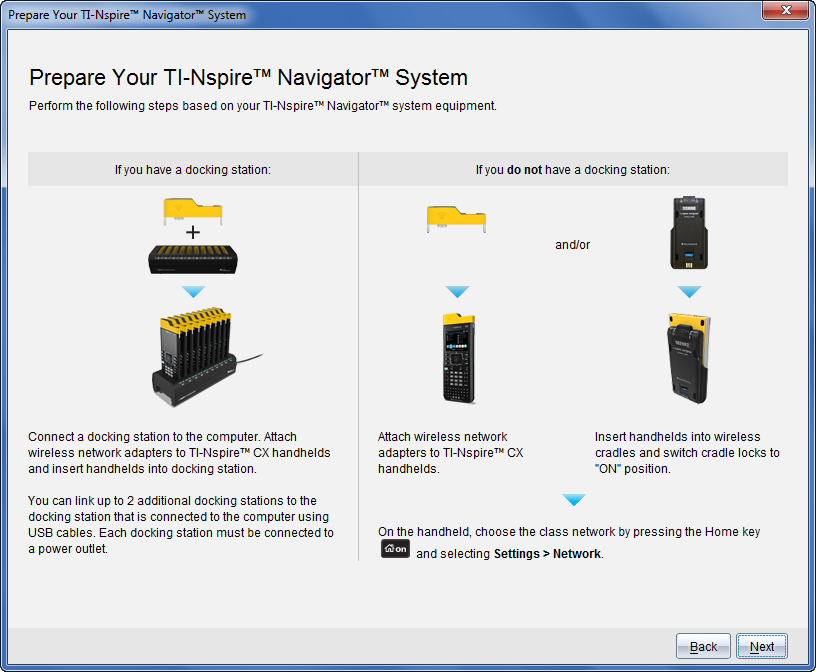
Nachdem Sie dem Klassen-Netzwerk einen Namen gegeben und die Zugangspunkte konfiguriert haben, müssen Sie die drahtlosen Geräte (Adapter und Basisstationen) dem Netzwerk zuweisen. In welcher Form diese Zuweisung erfolgt, hängt davon ab, ob Sie Dockingstationen verwenden, die das gleichzeitige Arbeiten mit mehreren Handhelds und Drahtlos-Geräten ermöglichen.
| • | Falls Sie über eine Dockingstation verfügen, schließen Sie die Adapter an die Handhelds an und setzen Sie die Handhelds in die mit dem Computer verbundene Dockingstation ein. Sie können zwei weitere Dockingstationen an die mit dem Computer verbundene Dockingstation anschließen. |
| • | Falls Sie nicht über eine Dockingstation verfügen, verbinden Sie die Drahtlos-Adapter oder Basisstationen mit den Handhelds. |
| 1. | Befolgen Sie die Bildschirmanweisungen, um die Handhelds mit den Drahtlos-Adaptern, Ladestationen bzw. Dockingstationen zu verbinden, und klicken Sie dann auf Weiter. |
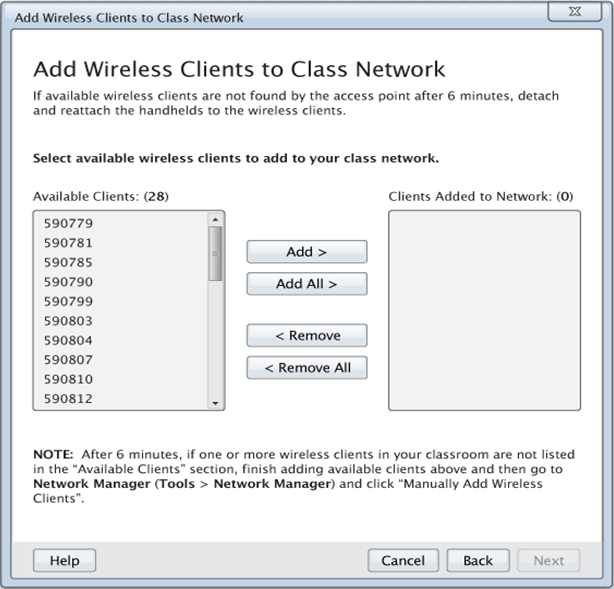
Das Dialogfeld „Drahtlose Geräte zum Klassen-Netzwerk hinzufügen“ wird geöffnet.
Der Zugangspunkt erkennt die verfügbaren Geräte und listet sie im Feld „Verfügbare Geräte“. Dieser Vorgang kann bis zu sechs Minuten dauern. Prüfen Sie die Anzahl der angezeigten verfügbaren Geräte, um sicherzustellen, dass alle Geräte erkannt wurden.
| 2. | Befolgen Sie die Schritte a, b und c für alle TI‑Nspire™ Handhelds, die nicht in einer Ladestation eingesteckt sind. |
| a) | Schalten Sie jedes Handheld ein. |
| b) | Wählen Sie auf dem Hauptbildschirm Ihres Handhelds Einstellungen > Netzwerk. Die verfügbaren Netzwerke in Reichweite werden auf Ihrem Handheld aufgelistet. |
| c) | Wählen Sie den Namen Ihres Klassen-Netzwerks aus und klicken Sie auf Verbinden. |
| 3. | Wählen Sie im Fenster „Drahtlose Geräte zum Klassen-Netzwerk hinzufügen“ die drahtlosen Geräte aus, die Sie hinzufügen möchten. |
| • | Klicken Sie auf Alle hinzufügen, um alle gelisteten Geräte in das Netzwerk einzubinden. |
| • | Um bestimmte Geräte hinzuzufügen, wählen Sie jeweils eine Geräte-ID aus und klicken anschließend auf Hinzufügen. |
Wichtig! Dieser Vorgang des Hinzufügens von Geräten muss unbedingt ausgeführt werden, da ansonsten die Geräte nicht im Netzwerk zur Verfügung stehen.
| 4. | Klicken Sie auf Weiter, um die drahtlosen Geräte mit dem Klassen-Netzwerk zu verknüpfen. |
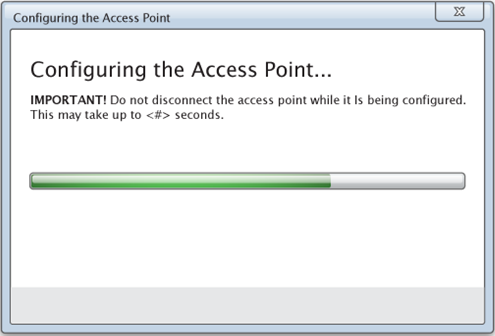
Die Software ordnet die drahtlosen Geräte dem Klassen-Netzwerk zu. Nach Abschluss dieses Vorgangs wird das Dialogfeld „Einrichtung abgeschlossen“ angezeigt.
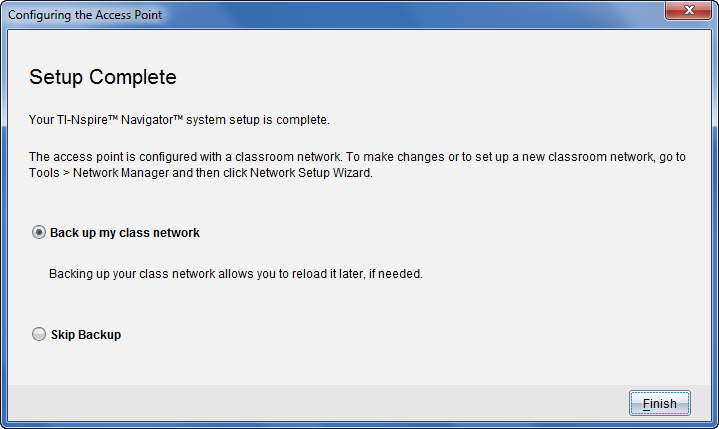
| 5. | Wählen Sie Klassen-Netzwerk sichern, um eine Kopie der Netzwerkkonfiguration zu speichern. |
Die gespeicherten Netzwerkinformationen umfassen eine Liste der Geräte-IDs, den Netzwerknamen, den am Zugangspunkt ausgewählten Kanal und das ausgewählte Land.
Die Speicherung der Netzwerkkonfiguration ermöglicht es, die Konfiguration über den Netzwerk-Manager neu zu laden. Die Datei wird standardmäßig im Ordner Eigene Dateien/TI‑Nspire/Navigator Netzwerk gespeichert.
Wählen Sie Backup überspringen, um den Vorgang ohne Speicherung einer Sicherungskopie zu beenden.
| 6. | Klicken Sie auf Fertigstellen, um das Setup abzuschließen. |
Hinweis: Über den Netzwerk Manager können Sie dem Klassen-Netzwerk jederzeit zusätzliche drahtlose Adapter oder Basisstationen hinzufügen.