Taustakuvan lisääminen
Voit lisätä kuvan taustakuvaksi jollekin Kuvaajat- tai Geometria-sivulle.
| 1. | Napsauta Lisää-valikon kohtaa Kuva. |
| 2. | Siirry kuvaan, jonka haluat lisätä, valitse se ja napsauta kohtaa Avaa. |
Tekstiobjektin lisääminen työalueelle
Käytä tekstityökalua lisätäksesi numeerisia arvoja, kaavoja, huomautuksia tai muuta selittävää tietoa Kuvaaja-työalueelle. Voit piirtää kuvaajan yhtälöstä, joka on syötetty tekstinä (kuten "x=3").
| 1. | Valitse Toiminnot-valikosta kohta Teksti. |
| 2. | Napsauta sijaintia tekstin syöttämiseksi. |
| 3. | Kirjoita teksti avautuvaan ruutuun ja paina sitten Enter. |
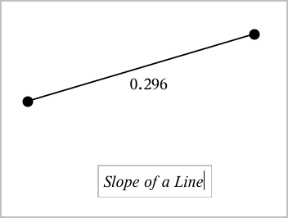
Jos haluat siirtää tekstiobjektia, vedä sitä. Muokkaa tekstiä kaksoisnapsauttamalla sitä. Jos haluat poistaa tekstiobjektin näytä sen kontekstivalikko ja valitse Poista.
Numeerisen tekstin määritteiden muuttaminen
Jos syötät numeerisen arvon tekstinä, voit lukita sen tai asettaa sen muodon sekä näytetyn tarkkuuden.
| 1. | Valitse Toiminnot-valikon kohta Määritteet. |
| 2. | Napsauta numeerista tekstiä näyttääksesi sen määritelistan. |
| 3. | Voit liikkua listalla painamalla ▲ ja ▼. |
| 4. | Kunkin määritekuvakkeen kohdalla paina ◄ tai ► siirtyäksesi vaihtoehtojen välillä. Voit esimerkiksi valita 0–9 tarkkuudeksi. |
| 5. | Hyväksy muutokset painamalla Enter. |
| 6. | Paina Esc määritetyökalun sulkemiseksi. |
Ruudukon näyttäminen
Oletusarvoisesti ruudukkoa ei näytetä. Voit valita näytetäänkö se pisteinä vai viivoina.
| ▶ | Valitse Näytä-valikosta ruudukko, ja valitse sitten Pisteruudukko , Viivoitettu ruudukko tai Ei ruudukkoa. |
Ruudukon värin vaihtaminen
| 1. | Valitse Toimenpiteet-valikosta Valitse > Ruudukko (saatavilla vain, kun ruudukko on näkyvissä). |
Ruudukko välkkyy osoittaakseen, että se on valittu.
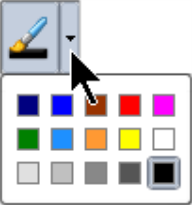
| 2. | Napsauta Väri-painikkeen vieressä olevaa alaspäin osoittavaa nuolta ja valitse ruudukon väri. |
Kuvaajan akseleiden ulkonäön muuttaminen
| 1. | Valitse Toiminnot-valikosta Määritteet. |
| 2. | Napsauta jompaakumpaa akselia. |
| 3. | Siirry haluttuun määritteeseen painamalla ▲ ja ▼ ja paina sitten ◄ ja ► käytettävän asetuksen valitsemiseksi. |
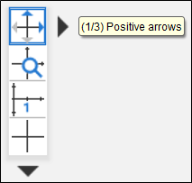
Huomaa: Piilottaaksesi akselit tai piilottaaksesi tai näyttääksesi yksittäisen akselin päätearvon käytä Piilota/näytä-työkalua.
Voit näyttää monia valintamerkkimerkintöjä valitsemalla Useita merkintöjä -vaihtoehdon.
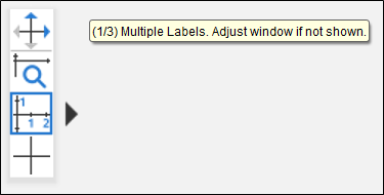
Useat merkinnät ovat näkyvissä vain silloin, jos ne sopivat sekä vaaka- että pystysuoraan akseleille. Säädä tarvittaessa arvoja Ikkuna/Suurenna > Ikkunan asetukset -valintaikkunassa.
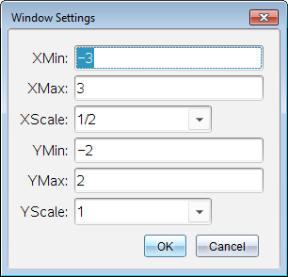
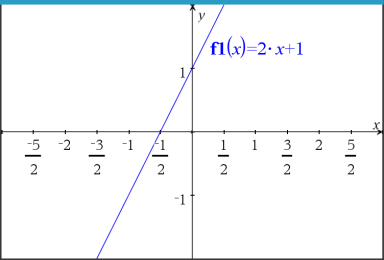
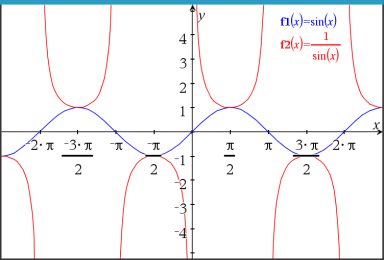
Vain Tarkka aritmetiikka ja CAS: Voit muuttaa valintamerkkimerkintöjä näyttämään piin kertoimia, radikaalilukuja tai muita tarkkoja arvoja muokkaamalla XScale- tai YScale-arvoja Ikkuna/Suurenna > Ikkunan asetukset -valintaikkunassa. Katso seuraava esimerkki.
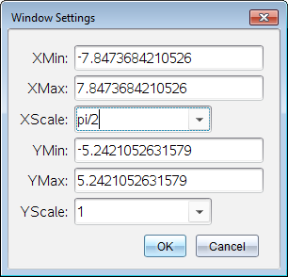
Ota huomioon: pii/2 muunnetaan muotoon p/2, kun napsautat OK.
Huomaa: Jos haluat tietoa vaiheittaisesta piirrosta, katso kohta Kuvaajat ja vaiheittainen piirto.