Kuvien käsittely ohjelmistossa
TI-Nspire™ software -ohjelmaa käytettäessä on kuvia mahdollista lisätä, kopioida, siirtää ja poistaa.
Kuvien lisääminen
Muistiinpanot- ja Kysymys-sovelluksissa sekä Pikatestissä on mahdollista sijoittaa useampi kuin yksi kuva sivulle. Sivulle voidaan sijoittaa vain yksi kuva Kuvaajat ja geometria- sekä Data ja tilastot -sovelluksissa.
|
1.
|
Avaa asiakirja, johon haluat lisätä kuvan. |
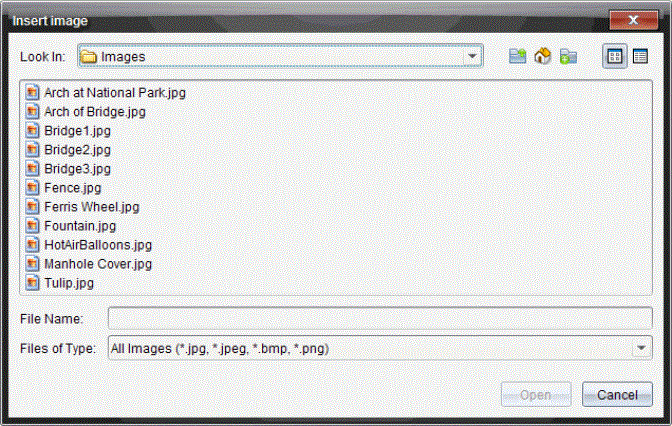
Sijoita kuva -valintaikkuna avautuu.
|
3.
|
Siirry kansioon, jossa kuva sijaitsee, ja valitse kuva. |
|
•
|
Kuvaajat ja geometria- sekä Data ja tilastot -sovelluksissa kuvat asetetaan taustalle akseleiden taakse. |
|
•
|
Muistiinpanot- ja Kysymys-sovelluksissa sekä Pikatestissä kuva sijoitetaan kursorin sijaintipaikkaan. Kuvan päälle tai alle on mahdollista kirjoittaa tekstiä ja kuvaa voidaan liikuttaa ylös tai alas sivulla. |
Huomautus: Kuvia voidaan sijoittaa myös kopioimalla kuva leikepöydälle ja liittämällä se sovellukseen.
Kuvien liikuttaminen
Muistiinpanot- ja Kysymys-sovellusten kaltaisissa tapauksissa, joissa kuva asetetaan kursorin sijaintiin, kuva voidaan sijoittaa uudelleen liikuttamalla kuvaa uudelle riville, tyhjään tilaan tai sijoittamalla se tekstirivin sisään. Kuvaajat ja geometria- sekä Data ja tilastot -sovelluksissa kuvia voidaan liikuttaa mihin tahansa paikkaan sivulla.
|
•
|
Muistiinpanot- ja Kysymys-sovelluksissa valitse kuva napsauttamalla sitä. |
|
•
|
Kuvaajat ja geometria- sekä Data ja tilastot -sovelluksissa, napsauta kuvaa hiiren oikealla painikkeella ja napsauta sitten . |
|
2.
|
Napsauta valittua kuvaa ja pidä hiiren painiketta pohjassa. |
|
•
|
Jos kuva on etualalla, kursori muuttuu muotoon  . . |
|
•
|
Jos kuva on taustalla, kursori muuttuu muotoon  . . |
|
3.
|
Vedä kuva uuteen paikkaa ja päästä irti hiiren painikkeesta sijoittaaksesi kuvan. |
Jos kuva on etualalla, kursori muuttuu muotoon  , kun pidät sitä kohdassa, jossa on uusi rivi tai tila. Taustalla olevia kuvia voidaan siirtää ja sijoittaa minne tahansa sivulla.
Kuvan koon muuttaminen
Voit säilyttää kuvan mittasuhteet ja muuttaa sen kokoa tarttumalla yhteen kuvan neljästä kulmasta.
|
•
|
Muistiinpanot- ja Kysymys-sovelluksissa valitse kuva napsauttamalla sitä. |
|
•
|
Kuvaajat ja geometria- sekä Data ja tilastot -sovelluksissa, napsauta kuvaa hiiren oikealla painikkeella ja napsauta sitten . |
|
2.
|
Siirrä kursori yhteen kuvan kulmista. |
Kursori muuttuu muotoon  (nelisivuinen suuntanuoli).
Huomautus: Jos siirrät kursorin kuvan reunalle, se muuttuu muotoon  (kaksisivuinen suuntanuoli). Jos vedät kuvaa sen yhdestä reunasta koon muuttamiseksi, kuva vääristyy.
|
3.
|
Napsauta kuvan kulmaa tai reunaa. |
-työkalu otetaan käyttöön.
|
4.
|
Vedä sisäänpäin pienentääksesi kuvaa tai vedä ulospäin suurentaaksesi sitä. |
|
5.
|
Päästä irti hiiren painikkeesta, kun kuva on oikean kokoinen. |
Kuvien poistaminen
Kuva poistetaan avoimesta asiakirjasta noudattamalla seuraavia vaiheita.
|
•
|
Jos kuva on etualalla, napsauta kuvaa valitaksesi sen. |
|
•
|
Jos kuva on taustalla, napsauta sitä hiiren oikealla painikkeella ja napsauta sitten . |
Kuva poistetaan.