Für den TI-84 Plus CE-T Python Edition ist die SmartPad™ CE App verfügbar. So verwenden Sie den
TI-84 Plus CE-T Python Edition als Remote-Tastatur für TI-SmartView™ CE-T:
| 1. | Die SmartPad™ CE App für den TI-84 Plus CE-T Python Edition ist auf dem Taschenrechner bereits vorinstalliert. Sollte sie sich nicht bereits auf Ihrem TI-84 Plus CE-T Python Edition befinden, kann die SmartPad CE App unter education.ti.com/84cetupdate heruntergeladen werden. |
| 2. | Schließen Sie den TI-84 Plus CE-T Python Edition über das mitgelieferte USB-Computerkabel an den Computer an. |
| 3. | Starten Sie TI-SmartView™ CE-T. Aktivieren Sie das TI-SmartView™ CE-T-Fenster, indem Sie darauf klicken. |
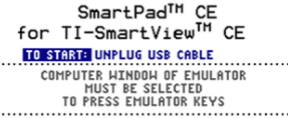
| 4. | Starten Sie die SmartPad™ CE App auf dem TI-84 Plus CE-T Python Edition. Drücken Sie [apps] und wählen Sie SmartPad™ CE aus dem Apps-Menü. Lesen Sie die Informationen auf dem Startbildschirm durch. |
|
|
|
|
| 5. | Durch Drücken der Tasten auf dem Taschenrechner werden die Tasten der Emulator-Tastatur in TI-SmartView™ CE-T gedrückt. |
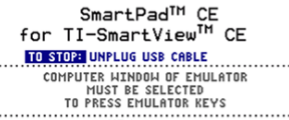
| 6. | Um die App zu beenden und den Taschenrechner nicht mehr als Remote-Tastatur zu verwenden, trennen Sie das USB-Kabel vom Taschenrechner. |
| 7. | Funktioniert die Eingabe über die Remote-Tastatur nicht mehr, so kann es nötig sein, das USB-Kabel neu anzuschließen und die App erneut zu starten. |
Hinweise:
| • | Auf dem TI-84 Plus CE-T Python Edition, auf dem die SmartPad™ CE App ausgeführt wird, werden keine Berechnungen oder Graphen angezeigt. Der Taschenrechner dient währenddessen lediglich als USB-Tastatur für den Emulator. |
| • | Der TI-84 Plus CE-T Python Edition funktioniert als Remote-Tastatur, solange das TI-SmartView™ CE-T-Fenster eingestellt ist. Klicken Sie auf das TI-SmartView CE-T-Fenster, bevor Sie Tasten am Taschenrechner drücken. |
| • | Das TI-SilverLink-Kabel wird in TI-SmartView™ CE-T nicht unterstützt. |