使用測驗代碼進入「測驗模式」
注意: 此設定適用於 TI-Nspire™ CX 和 TI-Nspire™ CX CAS 軟體,但下列標記者除外。如果您不知道測驗代碼,則可以使用選擇限制方法來取得。
此操作將開啟「測驗模式設定」對話方塊。
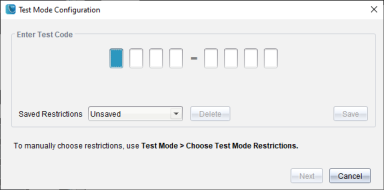
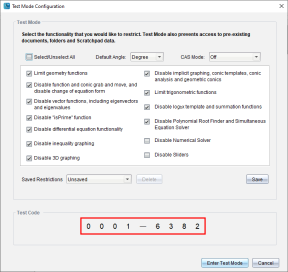
如果代碼有效,則會顯示一個綠色勾號。下列範例使用 TI 原廠預設代碼 0001-6382。
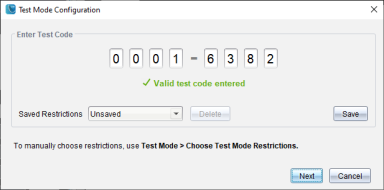
經過驗證的代碼將會儲存起來,而再次叫用輸入測驗模式代碼對話方塊時,將顯示該代碼。
TI-Nspire™ 學生版軟體與 TI-Nspire™ CAS 學生版軟體使用相同的測驗代碼。將適時略過 CAS 和「精確運算模式」設定。
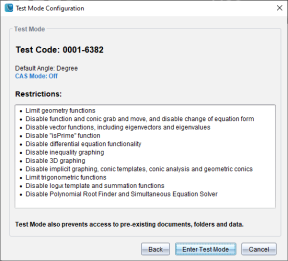
顯示摘要畫面可讓您查看限制。若您要輸入不同的代碼,請按一下。
|
•
|
如果有任何開啟的文件或螢幕擷取畫面,系統將提示您將其儲存。 |
|
•
|
軟體視窗將最大化以顯示完整大小,並開啟新文件。 |
|
•
|
之前的剪貼簿和 TI-Nspire™ 速寫板資料已删除。 |
|
•
|
綠色的標題欄代表軟體正處於「考試模式」。該標題會顯示「設定名稱」(若有)、「考試代碼」、CAS 或「精確算術」模式狀態(如適用)、在考試階段所花時間、資訊圖示,以及「退出」按鈕。 |
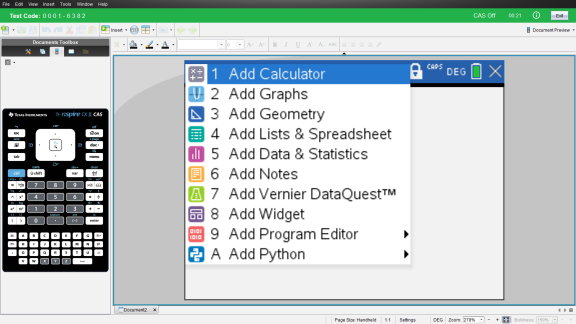
測驗 代碼範例
TI 原廠預設限制
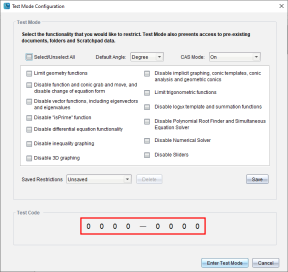
最低限制
最大限制
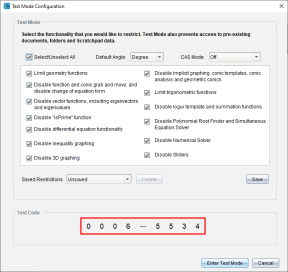
注意: 如果未來新增其他限制,則最高限制測試代碼將會變更。