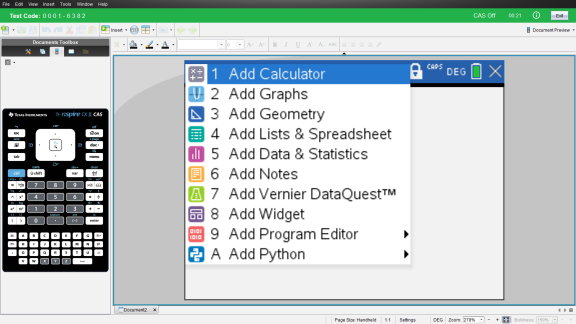
選擇限制以進入「測驗模式」
注意: 此設定適用於 TI-Nspire™ CX 和 TI-Nspire™ CX CAS 軟體,但下列標記者除外。如果您已有測驗代碼,則可以使用「輸入測驗代碼」方法。
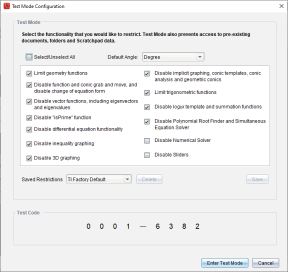
此操作將開啟「測驗模式設定」對話方塊。
|
2.
|
在列表中,選擇要使用的角度單位。可使用的單位有度數角和弧度角。 |
|
3.
|
選擇您想使用的 模式。(僅限 TI-Nspire™ CX CAS 學生版軟體) |
|
•
|
選擇可計算出堆疊分數、p 與基數 ‡ 的精確結果。 |
|
4.
|
選擇您想使用的精確運算模式。(僅限選取 TI-Nspire™ CX II-T 計算機類型的 TI-Nspire™ CX 學生版軟體) |
|
•
|
選擇,可計算出堆疊分數、p 與基數 ‡ 的精確結果。 |
|
5.
|
按一下各個限制的勾選方塊,即可選取或取消選取。 |
按一下方塊,以快速選取或清除所有限制。
在「測驗模式代碼」區,代碼會根據您的選擇自動更新。
注意: 關於詳細的限制列表,請參見瞭解「測驗模式」限制。
|
6.
|
(選擇性)若要將目前的設定儲存為命名之設定: |
|
•
|
如果有任何開啟的文件或螢幕擷取畫面,系統將提示您將其儲存。 |
|
•
|
軟體視窗將最大化以顯示完整大小,並開啟新文件。 |
|
•
|
之前的剪貼簿和 TI-Nspire™ 速寫板資料已删除。 |
|
•
|
綠色的標題欄代表軟體正處於「考試模式」。該標題會顯示「設定名稱」(若有)、「考試代碼」、CAS 或「精確算術」模式狀態(如適用)、在考試階段所花時間、資訊圖示,以及「退出」按鈕。 |