Ausführen von Programmen und Auswerten von Funktionen
Nachdem Sie ein Programm bzw. eine Funktion definiert und gespeichert haben, können Sie es/sie aus einer Anwendung heraus verwenden. Alle Applikationen können Funktionen auswerten, aber nur die Applikationen Calculator und Notes können Programme ausführen.
Die Anweisungen eines Programms werden der Reihe nach ausgeführt (obwohl einige Befehle den Programmablauf ändern). Die Ausgabe – soweit vorhanden – erfolgt im Arbeitsbereich der Applikation.
|
•
|
Das Programm wird ausgeführt, bis die letzte Anweisung oder ein Stopp (Stop)-Befehl erreicht wird. |
|
•
|
Eine Funktion wird ausgeführt, bis ein Zurück Zurück (Return)-Befehl erreicht wird. |
Ausführen eines Programms bzw. einer Funktion im Programmeditor
|
1.
|
Stellen Sie sicher, dass Sie ein Programm bzw. eine Funktion definiert haben und der Programmeditor der aktive Fensterbereich (Computer) oder die aktive Seite (Handheld) ist. |
|
2.
|
Klicken Sie in der Symbolleiste auf die Taste  und wählen Sie . und wählen Sie .
– oder –
Drücken Sie . |
Handheld: Drücken Sie b 2 3 oder drücken Sie / R.
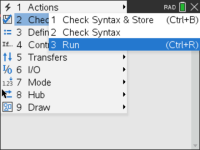
Hierdurch wird automatisch:
|
•
|
die Syntax überprüft und das Programm bzw. die Funktion gespeichert; |
|
•
|
der Name des Programms bzw. der Funktion in der ersten verfügbaren Zeile der Calculator Applikation direkt hinter dem Programmeditor eingefügt. Wenn kein Calculator in dieser Position vorhanden ist, wird ein neuer eingefügt. |
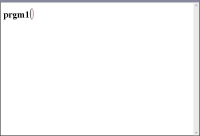
|
3.
|
Wenn das Programm bzw. die Funktion Sie auffordert, Argumente anzugeben, geben Sie die Werte oder Variablennamen zwischen den Klammern ein. |
Hinweis: Sie können auch ein Programm bzw. eine Funktion in der Applikation Calculator oder Notes ausführen, indem Sie den Namen des Programms mit Klammern und alle erforderlichen Argumente eingeben und dann auf · drücken.
Verwendung von Kurz- und Langnamen
Jedes Mal, wenn im gleichen Problem ein Objekt definiert ist, können Sie auf dieses zugreifen, indem Sie seinen Kurznamen eingeben (den Namen, der im Befehl Definieren (Define) angegeben ist). Dies gilt für alle definierten Objekte einschließlich privater und öffentlicher Objekte sowie Objekte, die nicht in Bibliotheken enthalten sind.
Ein Bibliotheksobjekt können Sie aus jedem Dokument aufrufen, indem Sie den Langnamen des Objekts eingeben. Ein Langname besteht aus dem Namen des Bibliotheksdokuments des Objekts, gefolgt von einem Backslash „\“ und dem Namen des Objekts. So ist zum Beispiel der Langname des Objekts, das im Bibliotheksdokument lib1 als func1 definiert ist, . Um das Zeichen „\“ am Handheld einzugeben, drücken Sie g p.
Hinweis: Wenn Sie den genauen Namen oder die Reihenfolge der Argumente für ein Objekt aus einer privaten Bibliothek nicht mehr wissen, können Sie das Bibliotheksdokument öffnen oder den Programmeditor verwenden, um das Objekt anzuzeigen. Außerdem können Sie sich mit getVarInfo eine Liste der Objekte in einer Bibliothek anzeigen lassen.
Verwenden eines Programms bzw. einer Funktion aus einer öffentlichen Bibliothek
|
1.
|
Stellen Sie sicher, dass Sie das Objekt im ersten Problem des Dokuments definiert haben, das Objekt gespeichert haben, das Bibliotheksdokument im Ordner MyLib gespeichert haben und die Bibliotheken aktualisiert haben. |
|
2.
|
Öffnen Sie die TI-Nspire™-Applikation, in der Sie das Programm bzw. die Funktion verwenden möchten. |
Hinweis: Alle Applikationen können Funktionen auswerten, aber nur die Applikationen Calculator und Notes können Programme ausführen.
|
3.
|
Öffnen Sie den Katalog und verwenden Sie die Bibliotheksregisterkarte, um das Objekt zu suchen und einzufügen.
– oder –
Geben Sie den Namen des Objekts ein. Hängen Sie bei Programmen oder Funktionen immer Klammern an den Namen an. |
|
4.
|
Wenn das Programm bzw. die Funktion Sie auffordert, Argumente anzugeben, geben Sie die Werte oder Variablennamen zwischen den Klammern ein. |
Verwenden eines privaten Bibliotheksprogramms bzw. einer privaten Bibliotheksfunktion
Um ein Objekt aus einer privaten Bibliothek zu verwenden, müssen Sie dessen Langnamen kennen. Der Langname des Objekts, das im Bibliotheksdokument lib1 als func1 definiert ist, lautet zum Beispiel .
Hinweis: Wenn Sie den genauen Namen oder die Reihenfolge der Argumente für ein Objekt aus einer privaten Bibliothek nicht mehr wissen, können Sie das Bibliotheksdokument öffnen oder den Programmeditor verwenden, um das Objekt anzuzeigen.
|
1.
|
Stellen Sie sicher, dass Sie das Objekt im ersten Problem des Dokuments definiert haben, das Objekt gespeichert haben, das Bibliotheksdokument im Ordner MyLib gespeichert haben und die Bibliotheken aktualisiert haben. |
|
2.
|
Öffnen Sie die TI-Nspire™-Applikation, in der Sie das Programm bzw. die Funktion verwenden möchten. |
Hinweis: Alle Applikationen können Funktionen auswerten, aber nur die Applikationen Calculator und Notes können Programme ausführen.
|
3.
|
Geben Sie den Namen des Objekts ein. Hängen Sie bei Programmen oder Funktionen immer Klammern an den Namen an. |
|
4.
|
Wenn das Programm Sie auffordert, Argumente anzugeben, geben Sie die Werte oder Variablennamen zwischen den Klammern ein. |
Unterbrechen eines laufenden Programms bzw. einer laufenden Funktion
Während ein Programm oder eine Funktion ausgeführt wird, wird das Symbol 'Beschäftigt' } angezeigt.
|
▶
|
Um das Programm bzw. die Funktion abzubrechen: |
|
-
|
Windows®: Halten Sie die Taste gedrückt und drücken Sie mehrmals die . |
|
-
|
Mac®: Halten Sie die Taste gedrückt und drücken Sie mehrmals die . |
|
-
|
Handheld: Halten Sie die Taste c gedrückt und drücken Sie mehrmals ·. |
Es wird eine Meldung angezeigt. Zum Bearbeiten des Programms oder der Funktion im Programmeditor, wählen Sie (Go To). Der Cursor wird bei dem Befehl angezeigt, an dem der Programmstopp erfolgte.