Add-on-Module verbessern das Benutzererlebnis der Python-App durch zusätzliche Funktionen und bieten einfachen Zugriff auf weitere Python-Methoden über die Menüs der Python-App.
Je nach Region stehen über TI Connect™ CE ggf. Add-on-Module wie ce_turtl, ce_chart, ce_box, ce_quivr und microbit im Rahmen von Python-Materialien auf education.ti.com zum Download zur Verfügung. Sie müssen über die neueste Version der kürzlich geposteten Add-on-Module verfügen. Einige Add-on-Module wie etwa ti_draw und ti_image laden sich mit dem neuesten Update des CE-Bundles auf Ihren Taschenrechner.
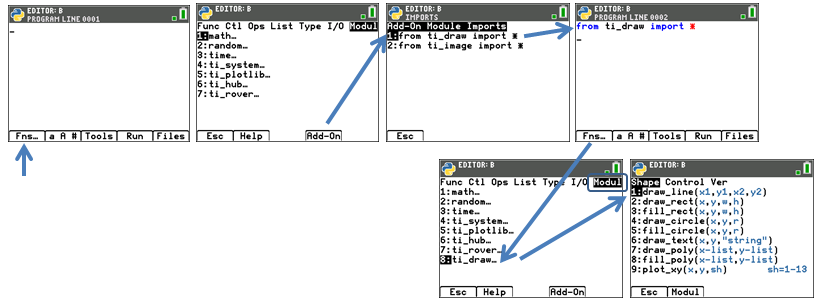
Die Python-App zeigt das Menü der Add-on-Module im Menü [Fns…] > Modul nur dann an, wenn Ihr Programm im Editor mit einer entsprechenden Importanweisung startet.
Schritte:
| 1. | Erstellen Sie ein neues Programm. |
| 2. | Wählen Sie im Editor [Fns…] > Modul aus. |
| 3. | Wählen Sie [Add-On] aus. Wenn ein Add-on-Modul auf den Taschenrechner geladen wurde, wird ein Importanweisungsmenü für heruntergeladene Module angezeigt. |
| 4. | Wählen Sie die Importanweisung aus, die Sie in den Editor einfügen möchten. |
| 5. | Wählen Sie [Fns…] > Modul, um zu den Menüs des über „Add-On“ importierten Add-on-Moduls zu gelangen. |
| • | [Add-On Modules Imports…] wird auch unter [2nd][catalog] aufgeführt. |
| • | Add-on-Module sind im Archiv gespeicherte „AppVar“-Taschenrechnerdateien, die unter [mem] als eine AppVar erscheinen. Für ein optimales Benutzererlebnis der Python-App-Module empfehlen wir, diese Dateien im Archivspeicher zu lassen. |
| • | Ein Python-Programm lässt sich dann in der Python-App über den Dateimanager oder Editor ausführen, wenn sich das „PY-AppVar“-Programm im RAM befindet. Wenn ein PY-AppVar-Python-Programm im Archivspeicher ist, kann es in der Python-App nicht ausgeführt oder bearbeitet werden. |
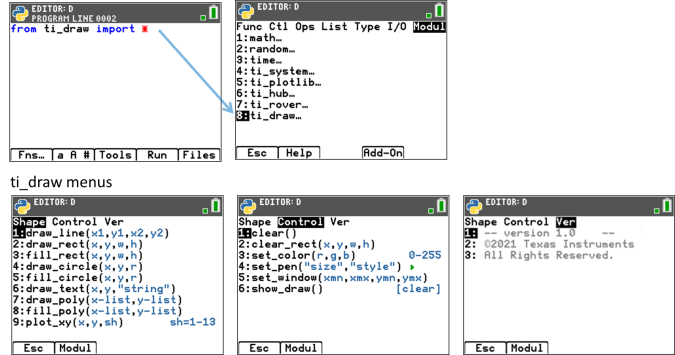
Das ti_draw-Modul ist im neuesten CE-Bundle enthalten. Fügen Sie die Importanweisung über [Fns…] > Modul [Add-On] in Ihr Programm ein. Das ti_draw-Menü wird dann im Menü von [Fns…] > Modul folgendermaßen angezeigt.
| • | Verwenden Sie nach der Importanweisung den Befehl clear(), um bei Bedarf den Zeichenbereich der Shell zu löschen. |
| • | Programme müssen den Befehl show_draw() enthalten, damit das gezeichnete Objekt beim Ausführen des Programms angezeigt wird. |
| • | Mit draw_rect(), draw_circle() oder draw_poly() zeichnen Sie den Rahmen der Form. Die Methoden fill_rect(), fill_circle() und fill_poly() dienen zum Ausfüllen der Innenfläche der jeweiligen Form (je nach Stiftgröße). |
| • | Drücken Sie [clear], um die Zeichnung zu löschen und zur Shell-Eingabeaufforderung zurückzukehren. Hinweis: Das Shell-Protokoll kann mit [2nd] } und [2nd] † aufgerufen werden. |
| • | Bitte lesen Sie die Informationen zu den Menüs „Shape“ und „Control“ in der nachstehenden Tabelle genau durch. Ihre Zeichnungen, die Sie mit den Methoden im Menü „Shape“ erstellt haben, hängen von den Methoden im Menü „Control“ ab, wie set_color() und set_ pen(). |
| • | Koordinatenargumente sind entweder Bildschirmpixel-Koordinaten oder werden von der Methode set_window() vorgegeben. |
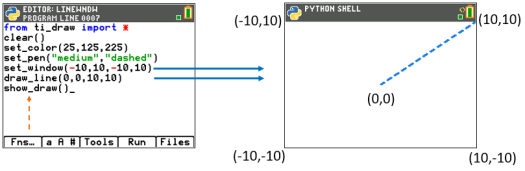
| - | ti_draw-Methoden unter Verwendung von set_window()-Koordinaten |
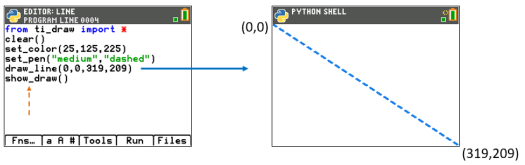
| - | ti_draw-Methoden unter Verwendung von Bildschirmpixel-Koordinaten |
|
|
Menü „Shape“ |
Beschreibung |
||||||||||||||||||||||||||||
|---|---|---|---|---|---|---|---|---|---|---|---|---|---|---|---|---|---|---|---|---|---|---|---|---|---|---|---|---|---|---|
|
1: |
draw_line(x1,y1,x2,y2) |
Zeichnet ein Liniensegment zwischen den festgelegten Punkten (x1,y1) und (x2,y2). |
||||||||||||||||||||||||||||
|
2: |
draw_rect(x,y,w,h) |
Zeichnet ein Rechteck mit einer Breite von w Pixeln und einer Höhe von h Pixeln, dessen obere linke Ecke sich an Position (x,y) befindet. |
||||||||||||||||||||||||||||
|
3: |
fill_rect(x,y,w,h) |
Füllt das Innere eines Rechtecks mit einer Breite von w Pixeln und einer Höhe von h Pixeln aus, dessen obere linke Ecke sich an Position (x,y) befindet. |
||||||||||||||||||||||||||||
|
4: |
draw_circle(x,y,r) |
Zeichnet einen Kreis mit dem Mittelpunkt bei (x,y) und einem Radius von r Pixeln. |
||||||||||||||||||||||||||||
|
5: |
fill_circle(x,y,r) |
Zeichnet einen Kreis mit dem Mittelpunkt bei (x,y) und einem Radius von r Pixeln, der mit der festgelegten Farbe ausgefüllt wird (entweder über set_color oder Schwarz, wenn keine Farbe festgelegt wurde). |
||||||||||||||||||||||||||||
|
6: |
draw_text(x,y,"string") |
Zeichnet die Zeichenkette („string“) als Text auf dem Display, wobei die obere linke Ecke des Texts an Position (x,y) beginnt. |
||||||||||||||||||||||||||||
|
7: |
draw_poly(x-list,y-list) |
Zeichnet eine Reihe von Linien, die ein Polygon ergeben könnten. Die Linien werden mit der jeweils aktuellen Stiftgröße und Stiftfarbe gezeichnet. |
||||||||||||||||||||||||||||
|
8: |
fill_poly(x-list,y-list) |
Die Werte für x-list und y-list müssen gleich lange Listenargumente in einer Liste von (x,y)-Eckpunkten sein. Das Polygon wird durch Verbindung der einzelnen Eckpunktpaare gezeichnet und mit der aktuellen Stiftfarbe ausgefüllt. |
||||||||||||||||||||||||||||
|
9: |
poly_xy(x,y,sh) sh=1-13 |
Je nach dem ausgewählten Formenwert (sh) wird eine der nachfolgend aufgelisteten Formen gezeichnet. Dabei dienen die x- und y-Argumente als Mittelpunkt. Die Formen werden mit der aktuellen Stiftfarbe gezeichnet.
|
|
|
Menü „Control“ |
Beschreibung |
|---|---|---|
|
1: |
clear() |
Löscht den Zeichenbereich in der Shell. clerar() muss vor dem Zeichnen angewandt werden, damit der Shell-Zeichenbereich leer ist und die gewünschten Ergebnisse erzielt werden. |
|
2: |
clear_rect(x,y,w,h) |
Füllt das Innere eines Rechtecks mit einer Breite von w und einer Höhe von h aus, dessen obere linke Ecke sich an Position (x,y) befindet.
Weiß ist die Standard-Füllfarbe. Nach dem Einfügen der Methode in den Editor kann die Methode ein fünftes optionales Argument akzeptieren, um eine andere Farbe durch die Verwendung eines Tupels mit (r,g,b)-Werten festzulegen. Ein gültiges (r,g,b)-Tupel enthält Ganzzahlenwerte zwischen 0 und 255. |
|
3: |
set_color(r,g,b) 0-255 |
Legt die Stiftfarbe mithilfe eines (r,g,b)-Tupels fest. |
|
4: |
set_pen("size","style") |
Legt die Größe („size“) und den Stil („style“) für den Zeichenstift für alle nachfolgenden Zeichnungen fest, bis diese Werte geändert werden.
Beim Import von ti_draw stehen für die Größe die Werte „thin“ (dünn), „medium“ (mittel) oder „thick“ (dick) und für den Stil „solid“ (durchgezogen), „dotted“ (gepunktet) oder „dashed“ (gestrichelt) zur Auswahl. Wird kein Wert festgelegt, so sind die Standardwerte „thin“ und „solid“. Der Argument Helper > hilft beim Ausfüllen der korrekten Argumentzeichenketten.
Hinweis: Beim Import des Moduls ti_plotlib stehen als Stilargumente für pen() „solid“, „dot“ oder „dash“ zur Auswahl. |
|
5: |
set_window(xmn,xmx,ymn,ymx) |
Legt den Zeichenbereich mit den Koordinatenbereichen [xmin,xmax] und [ymin,ymax] fest, wobei (0,0) der Mittelpunkt der Bereiche ist. Hinweis: Liegen die Argumentwerte außerhalb des festgelegten Zeichenbereichs, wird kein Fehler ausgegeben.
Wenn set_window(xmin,xmax,ymin,ymax) in einem Programm nicht ausgeführt wird, beträgt die Pixel-Fenstergröße standardmäßig (xmin,xmax,ymin,ymax) = (0,319,0,209). Dabei ist (0,0) als obere linke Eckpixel-Koordinate des Bereichs festgelegt. |
|
6: |
show_draw() [clear] |
Muss enthalten sein, um die Zeichnung anzuzeigen. Drücken Sie [clear], um die Zeichnung zu löschen und zur Shell-Eingabeaufforderung zurückzukehren. Verwenden Sie die Tasten [2nd] } und [2nd] †, um das Shell-Protokoll einzusehen. |
Das ti_image-Modul ist im neuesten CE-Bundle enthalten. Fügen Sie die Importanweisung über [Fns…] > Modul [Add-On] in Ihr Programm ein. Das ti_image-Menü wird dann im Menü [Fns…] > Modul folgendermaßen angezeigt.
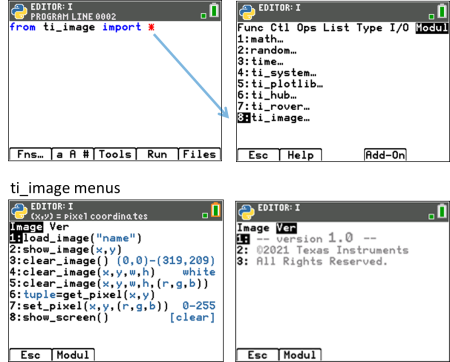
| • | Das ti_image-Modul kann für Folgendes verwendet werden: |
| - | Anzeige der von Ihnen benannten Python-Bild-AppVar, die im Archivspeicher Ihres CE gespeichert ist |
| - | Anzeige der mit der festgelegten Farbe ausgefüllten Rechtecke an einer Pixelkoordinaten-Position |
| - | Festlegen oder Abrufen einer Pixelfarbe |
| - | Löschen der Füllung eines rechteckigen Bildschirmbereichs |
| - | Löschen des Zeichenbereichs in der Shell auf dem gesamten Bildschirm im Pixelkoordinatenbereich (0,0) bis (319,209) |
| • | Verwenden Sie nach der Importanweisung die Methode clear_image(), um bei Bedarf den Zeichenbereich der Shell zu löschen. |
| • | Die Python-Bild-AppVar ist eine spezielle Python-Bilddatei (*.8xv). |
| - | Derzeit finden Sie unter https://resources.t3europe.eu/t3europe-home?country=15&q=images&cHash=d50a2b65ab1b875dfa3ec11bca12154c eine Bibliothek mit Bildern für den Unterricht. |
| - | Beim Verwenden einer Python-Bild-AppVar empfiehlt es sich, |
| - | die Python-Bild-AppVar im Archivspeicher zu speichern. [2nd][mem] |
| - | die Pixelmaße Ihres Bildes für die Programmierung zu kennen. |
| - | den genauen Namen der Python-Bild-AppVar zu kennen. Sie müssen den Namen in der korrekten Schreibweise mit Groß- und Kleinschreibung eingeben. Bei falsch geschriebenen Python-Bild-AppVar-Namen wird keine Fehlermeldung ausgegeben. |
| - | Die neuesten Versionen von TI Connect™ CE und TI-SmartView™ CE finden Sie unter education.ti.com/84cetupdate. |
| • | Bei (x,y)-Koordinatenargumenten handelt es sich NUR bei ti_image-Methoden um Pixelkoordinaten mit einem Bereich zwischen (0,0) und (319,209). In der nachstehenden Tabelle finden Sie weitere Informationen zu den einzelnen Methoden. Einige Methoden können in verschiedenen Formaten in den Editor eingefügt werden, wenn optionale Argumente angeboten werden. |
| • | Drücken Sie [clear], um die Zeichnung zu löschen und zur Shell-Eingabeaufforderung zurückzukehren. Das Shell-Protokoll kann mit [2nd] } und [2nd] † aufgerufen werden. |
|
|
Menü „Control“ |
Beschreibung |
||||||
|---|---|---|---|---|---|---|---|---|
|
1: |
load_image("name") |
Lädt einen Namen für eine Python-Bild-AppVar, der für das Programm verwendet werden kann.
Der Name des Python-Bildes muss exakt so geschrieben werden wie der Name der Python-Bild-AppVar (Groß-/Kleinschreibung beachten). Hinweis: Es wird keine Fehlermeldung ausgegeben, wenn der AppVar-Name NICHT exakt angegeben wird.
Das Python-Bild mit dem festgelegten „name“ wird angezeigt, wenn die Methode show_image(x,y) angewendet wird.
Bewährte Vorgehensweisen:
|
||||||
|
2: |
show_image(x,y) |
Zeigt das unter load_image(“name”) festgelegte Bild an.
Zeigt das Bild an, wobei sich die obere linke Pixelecke an Position (x,y) des Zeichenbereichs in der Shell befindet. (x,y)-Bildschirmpixel-Koordinaten reichen von (0,0) links oben bis (319,209) rechts unten.
Wurde über load_image() kein Bildname angegeben, wird beim Ausführen des Programms eine Fehlermeldung ausgegeben. Wird der Name unter „name“ falsch eingegeben, wird kein Fehler ausgegeben.
Mit der Methode show_screen() wird das Bild so lange angezeigt, bis der Benutzer über den Befehl [clear] zur Shell zurückkehrt. Verwenden Sie die Tasten [2nd] } und [2nd] †, um das Shell-Protokoll einzusehen. |
||||||
|
3: |
clear_image() (0,0)-(319,209) |
Mit der Methode clear_image() ohne Argumente lässt sich der Zeichenbereich der Shell löschen. Der Zeichenbereich wird dann als weißer Bildschirm angezeigt.
Die Pixelkoordinaten reichen von (0,0) links oben bis (319,209) rechts unten.
Nachdem der gesamte Zeichenbereich mit dieser Methode gelöscht wurde, können Sie sich mit load_image("name") und show_image(x,y) das gewünschte Bild mit dem festgelegten Namen anzeigen lassen.
Beachten Sie, dass bei zusätzlicher Verwendung von Methoden des ti_draw-Moduls die Stiftfarbe unter set_pen() auf Schwarz eingestellt wird, wenn die ti_image-Methode clear_image() ausgeführt wird. |
||||||
|
4: |
clear_image(x,y,w,h) white |
Bei einem Rechteck mit einer Breite von w Pixeln und einer Höhe von h Pixeln, bei dem sich die Pixelkoordinate für die linke obere Ecke an Position (x,y) befindet, wird mit dieser Methode die Innenfläche des Rechtecks „gelöscht“ und weiß dargestellt. |
||||||
|
5: |
clear_image(x,y,w,h,(r,g,b)) |
Bei einem Rechteck mit einer Breite von w Pixeln und einer Höhe von h Pixeln, bei dem sich die Pixelkoordinate für die linke obere Ecke an Position (x,y) befindet, wird mit dieser Methode die Innenfläche des Rechtecks „gelöscht“ und in der entsprechenden RGB-Farbe des festgelegten (r,g,b)-Tupels dargestellt. |
||||||
|
6: |
tuple=get_pixel(x,y) |
Gibt die RGB-Werte des Pixels an der Pixelkoordinate (x,y) als (r,g,b)-Tupel aus. |
||||||
|
7: |
set_pixel(x,y,(r,g,b)) |
Stellt die Farbe des Pixels an der Pixelkoordinate (x,y) auf die RGB-Farbe ein, die unter (r,g,b) festgelegt wurde. |
||||||
|
8: |
show_screen() [clear] |
Diese Methode dient dazu, dass die Zeichnung weiterhin auf dem Bildschirm angezeigt wird, wenn das Modul ti_image verwendet wird.
Wenn nach jedem Aufruf von show_screen() die Taste [clear] gedrückt wird, wird das Programm weiterhin ausgeführt, bis der Bildschirm zur Shell-Eingabeaufforderung zurückkehrt.
Verwenden Sie die Tasten [2nd] } und [2nd] †, um das Shell-Protokoll einzusehen. Weitere Shell-Optionen finden Sie unter Shell > [Tools]. |